

3dmax如何做成投影?
在3ds Max中制作投影效果是增强场景真实感和深度的重要手法之一。投影不仅能够模拟光线照射物体时产生的阴影,还能为观众提供更加沉浸式的视觉体验。下面,我们将详细介绍在3ds Max中如何制作投影效果。
一、理解投影的基本原理
在开始制作之前,我们需要先理解投影的基本原理。投影是光线被物体阻挡后,在另一平面上形成的暗区或阴影。在3ds Max中,这通常通过灯光和阴影设置来实现。
二、设置灯光
1. 选择合适的灯光类型
在3ds Max中,有多种灯光类型可供选择,如标准灯光(如泛光灯、聚光灯和平行光)和光度学灯光等。对于制作投影效果,平行光和聚光灯是较为常用的选择,因为它们能够产生较为明确的阴影边界。
2. 调整灯光参数
位置和方向:将灯光放置在场景中合适的位置,并调整其方向,以确保光线能够照射到需要产生投影的物体上。
强度:调整灯光的强度,以控制阴影的深浅。强度越高,阴影越暗;反之,则越浅。
阴影类型:在灯光的参数设置中,选择“启用阴影”,并选择合适的阴影类型(如阴影贴图、光线跟踪阴影等)。不同的阴影类型会影响阴影的质量和渲染时间。
三、设置阴影参数
1. 阴影贴图参数
如果选择使用阴影贴图,可以在灯光的阴影参数中调整贴图的分辨率、偏移和过滤器等设置,以优化阴影的效果。
2. 光线跟踪阴影参数
光线跟踪阴影能够产生更加真实和细腻的阴影效果,但渲染时间也会相应增加。在光线跟踪阴影的参数中,可以调整光线数量、光线偏差等设置,以平衡渲染质量和时间。
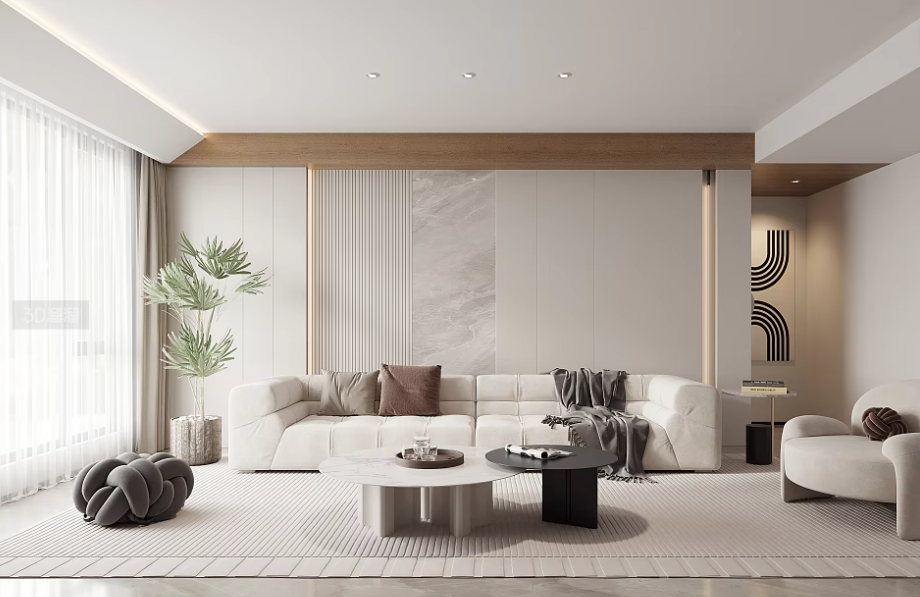
四、调整物体和接收面
1. 确保物体有阴影投射能力
在物体的材质设置中,确保“投射阴影”选项被勾选,这样物体才能产生阴影。
2. 设置接收面的材质
虽然接收面的材质对投影的形状和颜色没有直接影响,但合适的材质可以使投影看起来更加自然。例如,在地面或墙壁上使用带有一定纹理和颜色的材质可以增加场景的真实感。
五、渲染测试
在完成灯光和阴影的设置后,进行渲染测试以查看投影效果。注意检查阴影的清晰度、边缘的柔和度以及与其他元素的协调性。如果效果不理想,可以返回调整灯光和阴影的参数。
六、优化与调整
1. 灯光布置
尝试不同的灯光布置方案,以找到最适合场景的灯光配置。可以通过添加辅助灯光来增强场景的层次感和立体感。
2. 阴影质量
根据渲染需求和硬件性能,调整阴影的质量和渲染设置。在追求高质量阴影效果的同时,也要考虑渲染时间和效率。
3. 场景元素
考虑场景中其他元素对投影效果的影响,如物体的形状、大小、位置以及接收面的材质和形状等。通过调整这些元素,可以进一步优化投影效果。
在3ds Max中制作投影效果是一个涉及灯光、阴影和场景元素等多个方面的复杂过程。通过理解投影的基本原理、设置合适的灯光和阴影参数、调整物体和接收面的材质以及进行渲染测试和优化调整等步骤,我们可以制作出逼真且富有层次感的投影效果。这些技巧不仅适用于静态场景的制作,也适用于动画和虚拟现实等领域的项目制作中。
继续阅读本文相关话题





