

su模型如何导出多角度全景图?
在SketchUp(SU)中,导出多角度全景图是一项有助于展示模型详细视角的操作。无论是为了制作展示视频、生成虚拟现实内容,还是创建高质量的全景图像,这些操作都能提升你的设计展示效果。本文将详细介绍如何在SketchUp中导出多角度全景图的步骤和技巧。
一、基础准备
在开始导出多角度全景图之前,首先需要确保你的模型和视角设置正确。
1. 检查模型
确保模型已经完成,并且细节和材质已经处理好。
检查模型:
确保模型没有错误或不必要的细节。
清理不需要的组件或群组,以避免导出时的混乱。
设置视角:
确保你对全景图像的视角有清晰的设想。考虑到要展示的角度和整体效果。
2. 选择全景图像工具
SketchUp本身不提供直接的全景图导出功能,但你可以使用内置工具和插件来实现这一功能。
二、使用SketchUp导出全景图
1. 安装全景图插件
可以通过SketchUp扩展仓库安装全景图插件。以下是两个常用的全景图插件:
Panorama Exporter
这款插件可以将模型导出为全景图像,包括球形和立方体全景。
Cubemap Panoramas
该插件可以导出立方体全景图,适用于360度全景展示。
2. 使用插件导出全景图
使用Panorama Exporter插件:
激活插件:
安装完插件后,在菜单栏中找到“工具” -> “Panorama Exporter”来激活插件功能。
设置全景图参数:
打开插件对话框,选择全景图类型(如球形全景或立方体全景)。
设置图像的分辨率和质量(高分辨率适合打印或展示,低分辨率适合网络展示)。
选择视角:
在SketchUp模型中调整视角到想要的全景角度。
导出全景图像:
点击“导出”按钮,选择保存位置并命名文件。
插件将根据设置生成全景图像并保存。
使用Cubemap Panoramas插件:
激活插件:
安装后,在菜单栏中找到“工具” -> “Cubemap Panoramas”。
设置全景图参数:
选择立方体全景图的分辨率和质量设置。
导出全景图像:
点击“导出”按钮,选择保存位置并命名文件。
插件将生成立方体全景图并保存。
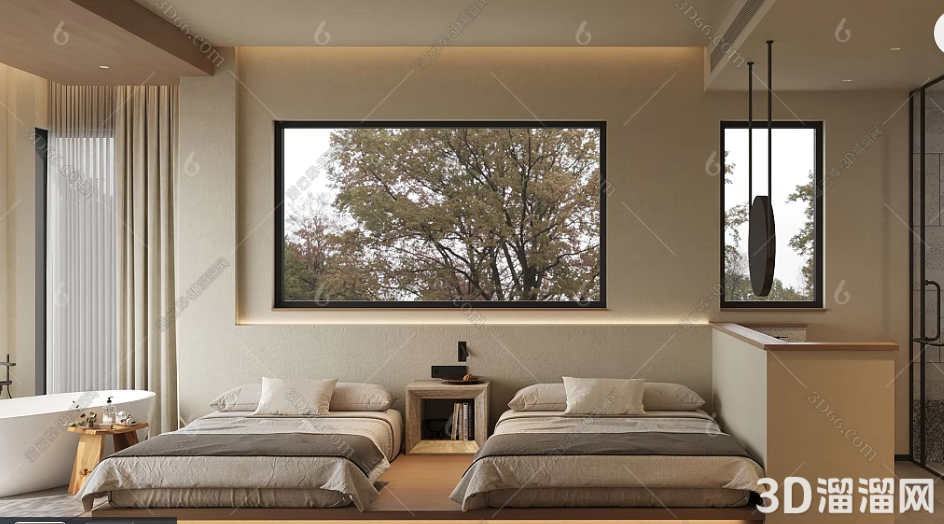
三、创建多角度全景图
如果你需要从多个角度创建全景图像,可以按照以下步骤进行操作:
1. 设置多个视角
创建视角场景:
在菜单栏中选择“视图” -> “动画” -> “添加场景”来创建不同的视角场景。
为每个场景命名,调整视角以展示模型的不同角度。
调整场景视角:
使用“旋转”工具(Orbit Tool,快捷键:O)和“平移”工具(Pan Tool,快捷键:H)调整视角。
2. 导出多个全景图
导出每个视角的全景图:
切换到每个视角场景,重复上述的全景图导出步骤,生成每个视角的全景图像。
合成多角度全景图:
使用图像编辑软件:
将多个全景图导入到图像编辑软件中(如Photoshop或GIMP)。
将全景图像合成一个图像文件,展示所有角度。
创建360度展示:
使用360度图像软件或平台(如Google VR)将全景图上传,并生成一个360度的虚拟展示。
3. 生成全景视频
使用视频编辑软件:
将多个全景图导入到视频编辑软件(如Adobe Premiere Pro或Final Cut Pro)中,创建一个展示不同角度的全景视频。
设置视频效果:
在视频编辑软件中设置全景图像的切换效果,调整过渡时间和展示顺序。
四、常见问题及解决方案
全景图像质量不高:
确保在导出时选择了高分辨率和高质量设置。
在插件中选择合适的图像分辨率和质量参数。
全景图像失真:
调整视角时,确保视角设置在模型的中心位置,以减少失真。
使用更高质量的全景图插件来获得更好的效果。
无法导出全景图:
确保插件已经正确安装并激活。
检查模型中是否存在未处理的错误或不兼容的元素。
通过上述步骤,你可以在SketchUp中有效地导出多角度全景图。这包括准备模型、安装和使用全景图插件、创建和导出多个视角的全景图像,以及解决常见问题的方法。希望这些技巧能帮助你创建高质量的全景图,提升你的设计展示效果。
继续阅读本文相关话题





