

怎么把溜云库的灯调到3d里?
在3D建模和渲染过程中,灯光是不可或缺的一部分,它能够赋予场景生命,使模型更加生动逼真。溜云库作为一个提供丰富3D资源的平台,同样包含了许多高质量的灯光资源。下面,我们将详细介绍如何将溜云库的灯光资源导入到3D Max中,并进行使用。
一、登录溜云库并下载灯光资源
登录溜云库:首先,你需要在溜云库官网上注册并登录一个账号。
浏览和选择灯光资源:登录后,你可以在溜云库的“灯光”类别中浏览各种灯光资源。溜云库提供了点光源、聚光灯、平行光等多种类型的灯光资源,每种类型都有其独特的光照效果和使用场景。根据你的项目需求和场景氛围,选择适合的灯光资源。
下载灯光资源:点击所选灯光资源旁边的“下载”按钮,等待下载完成。请确保选择正确的文件格式和大小,以便在3D Max中正确加载。
二、将灯光资源导入到3D Max中
打开3D Max软件:在导入灯光资源之前,确保你已经打开了3D Max软件,并创建了一个新的场景或打开了已有的场景。
导入灯光资源:在3D Max的菜单栏中,选择“文件”>“导入”。在弹出的“导入”对话框中,找到并选择你下载的灯光资源文件(一般为IES格式或其他3D Max支持的灯光文件格式),然后点击“打开”以导入到当前场景中。
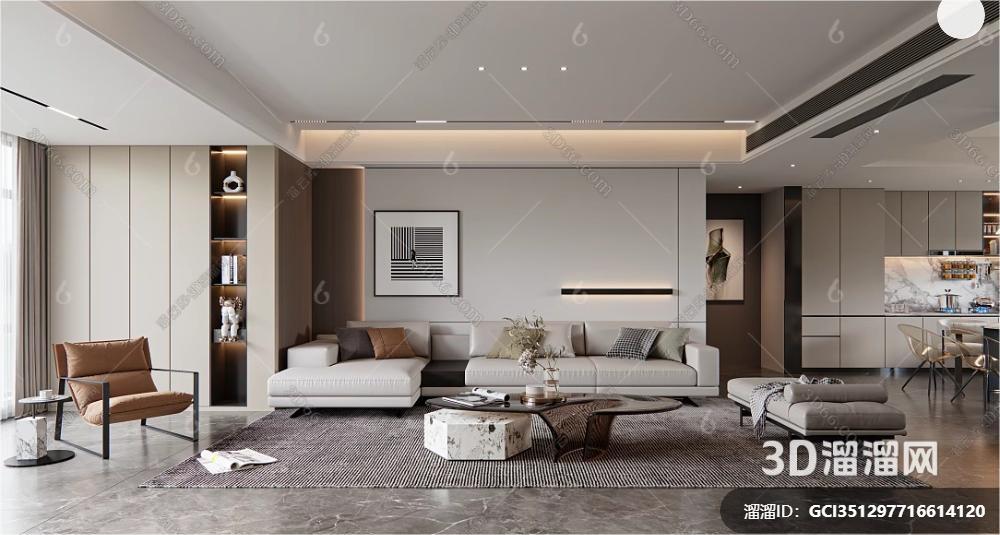
三、在3D Max中调整和使用灯光
调整灯光参数:导入灯光后,你可能需要根据场景的需求和氛围来调整灯光的参数。这些参数包括灯光的颜色、亮度、阴影效果等。通过调整这些参数,你可以控制灯光对场景和物体的照明效果,营造出不同的氛围和视觉效果。
颜色:选择适合场景氛围的灯光颜色,如暖色调或冷色调。
亮度:根据场景需要调整灯光的亮度,确保场景的整体光照效果协调。
阴影效果:开启或关闭阴影效果,调整阴影的强度和软硬度,使物体看起来更加立体和真实。
测试渲染效果:在调整完灯光参数后,建议进行渲染测试以观察灯光在场景中的实际效果。你可以调整相机的角度和位置来观察不同视角下的光照效果。如果发现灯光效果不理想,可以返回灯光编辑器中继续调整参数直到达到满意的效果。
四、注意事项
兼容性:在导入灯光资源时,请确保所选的灯光资源文件与你的3D Max版本兼容。如果不确定是否兼容,可以在溜云库或3D Max的官方文档中查找相关信息。
文件路径:在导入过程中,请注意选择正确的文件路径和文件名以避免导入失败或文件丢失。
备份:在导入和编辑灯光资源之前,建议备份原始场景文件以防止意外丢失数据。
通过以上步骤,你可以轻松地将溜云库的灯光资源导入到3D Max中,并进行调整和使用。这将为你的3D建模和渲染工作带来极大的便利和灵活性。
继续阅读本文相关话题





