

溜云库的光网怎么应用到3d?
在3D设计中,光域网(IES文件)是一种用于描述灯光设备光照特性的重要工具。通过导入光域网文件,设计师可以更加真实地模拟出灯光的光照效果,使场景更加逼真。本文将详细介绍如何在3D设计软件中应用溜云库中的光域网文件。
一、光域网文件的基本了解
光域网文件(IES文件)通常用于描述灯光设备的光照特性,如灯具的光强分布、颜色等。这些文件通常以IES格式保存,并可在溜云库等素材库中找到并下载。通过导入这些文件到3D设计软件中,设计师可以更加准确地模拟出灯光的光照效果。
二、在溜云库中下载光域网文件
登录溜云库账号:首先,你需要在溜云库官网上注册并登录一个账号。这个账号将用于下载和管理溜云库中的模型素材和光域网文件。
搜索并下载光域网文件:在溜云库的搜索框中输入“光域网”或“IES文件”等关键词进行搜索。浏览搜索结果,找到符合你需求的光域网文件,并点击下载。确保下载的光域网文件与你的3D设计软件兼容。
三、在3D设计软件中导入光域网文件
打开3D设计软件:启动你的3D设计软件,并创建一个新的场景或打开一个已有的场景。
导入光域网文件:在软件的灯光设置或属性面板中,找到导入光域网文件的选项。这通常是一个带有IES图标或类似标识的按钮或选项。点击导入按钮,选择你之前从溜云库下载的光域网文件。根据软件的提示,完成光域网文件的导入过程。
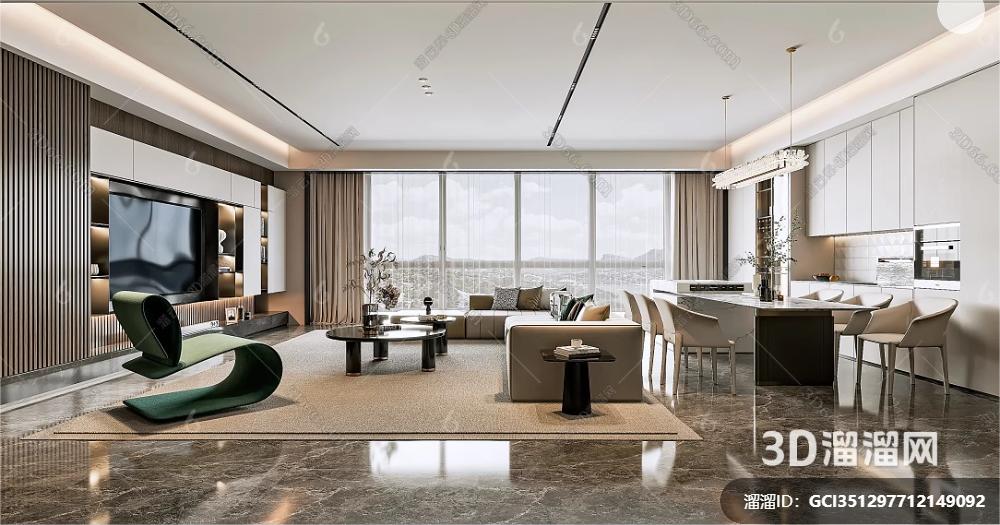
四、在场景中使用光域网文件
选择灯具对象:在导入光域网文件后,你可以在场景中选择一个灯具对象。确保该对象支持你导入的光域网文件。
设置光源类型:将灯具对象的光源类型设置为使用光域网文件。这通常可以通过在对象的属性面板中选择“IES”或类似选项来实现。
调整参数:根据需要调整灯具的位置、方向和参数,以获得理想的光照效果。你可以尝试调整光域网文件的亮度、颜色等属性,以进一步优化光照效果。
实时观察效果:在调整过程中,实时观察场景中的光照变化,确保达到预期的效果。如果需要进一步调整,可以重复上述步骤进行优化。
五、注意事项
兼容性检查:确保下载的光域网文件与你的3D设计软件兼容。不同的软件可能对光域网文件的格式或版本有不同的要求。
整体效果调整:在使用光域网文件时,注意调整场景中的其他光源和材质,以获得最佳的整体效果。避免单一光源或材质对整体效果产生过大影响。
技术支持:如果遇到导入光域网文件失败或光照效果不理想的情况,可以尝试查阅软件的帮助文档或联系溜云库的技术支持寻求帮助。
六、总结
通过以上步骤,你可以在3D设计软件中成功应用溜云库中的光域网文件。这些文件将帮助你更加真实地模拟出灯光的光照效果,使你的3D设计作品更加出色。同时,记得关注软件的更新和兼容性信息,以确保你能够充分利用最新的光域网资源和功能。
继续阅读本文相关话题





