

cad中怎么渲染?
对于CAD(计算机辅助设计)软件,如AutoCAD,渲染并非其主要功能,但可以通过一些方法和插件实现基本的渲染效果。以下是在CAD软件中进行渲染的基本步骤和方法。
在CAD软件中进行基本渲染的步骤
一、使用AutoCAD进行基本渲染
准备工作:
模型准备:在AutoCAD中创建或导入你的3D模型。确保模型的几何体和材质设置是你想要渲染的样子。
使用AutoCAD内置的渲染功能:
AutoCAD本身的渲染功能相对较简单,通常用于快速预览。
设置视图:选择你想要渲染的视图,确保适当的视角和位置以显示你的模型。
应用材质和光源:
材质设置:AutoCAD中可以应用基本的颜色和材质属性到对象上,例如通过 Properties(属性)面板或直接编辑对象的属性。
光源设置:调整光源(如太阳光、灯光等)的位置和属性,以改变场景的光照效果。
执行渲染:
在AutoCAD中,使用 Render(渲染)命令或 Render(渲染)选项卡下的相关按钮开始渲染。
AutoCAD会根据当前设置生成一个预览或基本的渲染图像。
调整和查看结果:
渲染完成后,检查渲染图像以确认效果。根据需要,可以进行进一步的调整和优化。
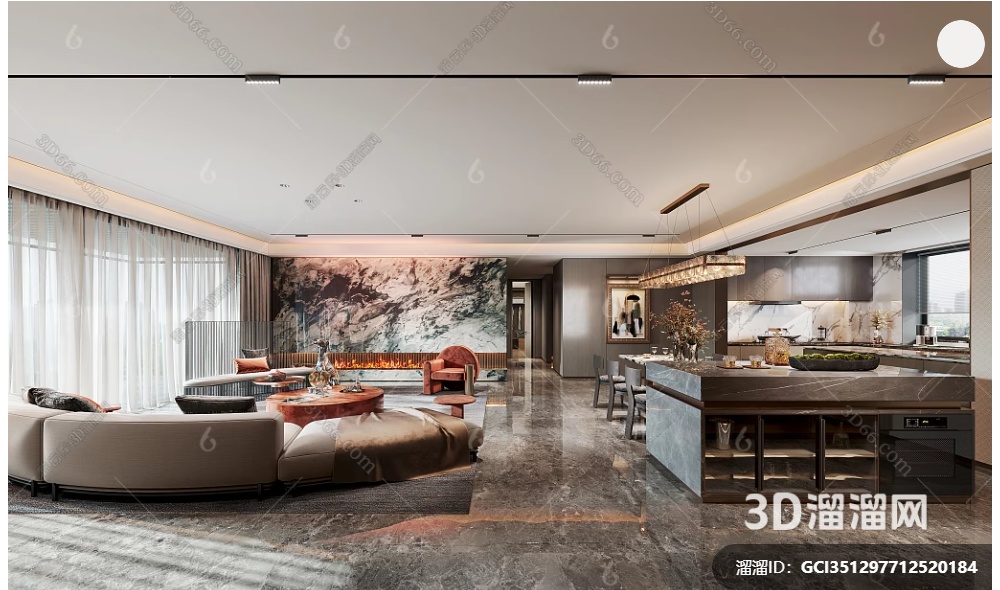
二、使用专业的CAD渲染插件
选择合适的插件:
如果AutoCAD自带的渲染功能无法满足要求,可以考虑使用专业的CAD渲染插件,如V-Ray for AutoCAD、KeyShot for CAD等。
这些插件通常提供更高级的渲染功能和效果,能够生成更逼真的渲染图像。
安装和配置插件:
根据插件的安装说明,在AutoCAD中安装和配置插件。通常需要在插件选项中设置材质、光源和渲染参数。
应用插件进行渲染:
使用插件提供的渲染工具和界面,在AutoCAD中选择要渲染的对象或场景。
根据插件的功能,可以调整更多高级的渲染设置,如全局照明、材质映射、深度效果等。
执行渲染并优化:
执行渲染命令并等待渲染完成。根据渲染结果进行优化和调整,确保达到预期的视觉效果。
三、注意事项和常见问题解决
性能和硬件要求:
渲染较复杂的场景可能需要较高的计算机性能和显卡资源。确保你的计算机硬件能够支持所需的渲染任务。
材质和光源的选择:
材质和光源的选择对最终的渲染效果至关重要。尝试不同的设置以找到最适合你模型的效果。
渲染时间和质量权衡:
根据项目需求和时间限制,权衡渲染时间和渲染质量。有时候需要做出一些妥协来满足项目的截止日期。
插件的学习和掌握:
如果使用专业插件,建议深入学习和掌握插件的各种功能和设置选项,以充分利用其提供的高级渲染能力。
通过上述方法和技巧,你可以在AutoCAD中进行基本的渲染,或者使用专业的CAD渲染插件来获得更高质量和更逼真的渲染结果。根据项目需求和具体情况选择合适的方法和工具,将帮助你在CAD设计中达到理想的视觉效果和表现力。
继续阅读本文相关话题





