

怎么渲染高模?
渲染高模型(High-poly model)是在3D制作中常见的需求,特别是在需要高精度细节和视觉效果的情况下。本文将介绍如何有效地渲染高模型,以确保在渲染过程中既能保持细节的完整性,又能控制渲染时间和资源的消耗。
渲染高模型的步骤和技巧
一、优化模型和场景设置
模型优化:
确保高模型的几何细节和多边形数量是合理的,不至于造成过高的渲染负担。
使用合适的模型优化技术,如合并重复几何、使用LOD(Level of Detail)等,以提高渲染效率。
场景设置:
根据高模型的大小和复杂性,设置合适的场景尺寸和单位,以确保物体的比例和相对位置正确。
调整场景光照和环境设置,以适应高模型的细节和材质反射。
二、选择合适的渲染器和设置
渲染器选择:
根据项目需求和高模型的特性,选择合适的渲染器。常见的选择包括V-Ray、Arnold、Redshift等,具体选择取决于渲染速度、功能和输出质量的要求。
渲染设置调整:
材质设置:对高模型使用合适的材质设置,包括反射、折射、漫反射和透明度等属性。
光照设置:根据高模型的表面特性和细节,调整光源的类型、强度和颜色,确保细节和纹理可以清晰地呈现在渲染结果中。
阴影设置:选择合适的阴影类型(如Shadow Maps或Ray Traced Shadows),以平衡渲染速度和阴影的质量。
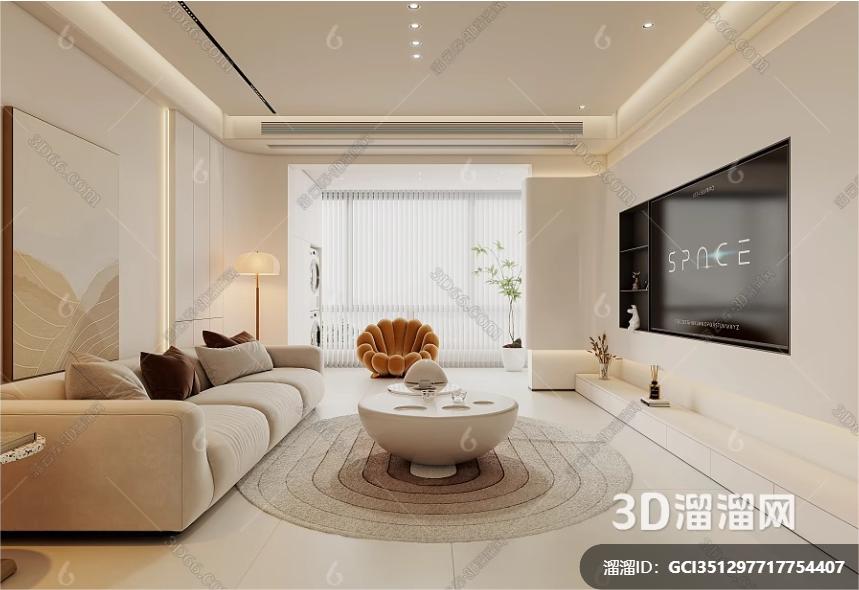
三、优化渲染过程
分层渲染:
对于复杂的高模型和场景,考虑使用分层渲染技术。这种技术允许将渲染任务分解成多个层次,每个层次独立渲染,最后合成成最终图像。
这不仅可以提高渲染速度,还可以方便后期调整和修正。
GPU加速渲染:
如果你的渲染器支持GPU加速(如Redshift、Octane等),考虑利用显卡的并行处理能力加速渲染过程。
在渲染设置中选择适当的GPU设备,并优化GPU的使用设置,以获得更快的渲染速度。
四、调整和优化渲染质量
抗锯齿设置:
调整抗锯齿级别,以平衡渲染质量和渲染时间。高模型通常需要较高的抗锯齿级别来保持细节的清晰度。
后期处理:
渲染完成后,可以利用后期处理软件(如Photoshop、After Effects等)进一步调整渲染图像的色彩、对比度和效果,增强最终的视觉效果。
五、常见问题解决
黑色或不完整渲染:
如果高模型出现黑色或部分渲染不完整的情况,检查并排除可能的光源、材质或渲染设置问题。
确保高模型的每个部分都有合适的材质和光照设置。
渲染时间过长:
如果渲染时间过长,考虑优化模型细节、简化场景设置或使用更高效的渲染器和硬件加速技术。
通过以上步骤和技巧,你可以有效地渲染高模型,确保在保持细节和质量的同时,尽可能地提高渲染效率和速度。掌握适当的渲染设置和优化技术,将有助于你在3D制作项目中取得更加令人满意的视觉效果和渲染结果。
继续阅读本文相关话题





