

c4d怎么用vray渲染?
V-Ray 是一款功能强大的渲染器,广泛应用于影视、建筑和游戏行业。在Cinema 4D中使用V-Ray可以获得高质量的渲染效果。以下是如何在Cinema 4D中设置和使用V-Ray进行渲染的详细步骤:
1. 安装V-Ray插件
首先确保你已经成功安装了V-Ray插件。你可以从Chaos Group官方网站下载V-Ray for Cinema 4D,并按照安装指南进行安装。安装完成后,启动Cinema 4D。
2. 启用V-Ray渲染器
在Cinema 4D中,你可以通过以下步骤启用V-Ray渲染器:
打开Cinema 4D软件。
在顶部菜单栏中,选择 Extensions > V-Ray Bridge > V-Ray Bridge,这将加载V-Ray插件并启用V-Ray渲染器。
3. 设置V-Ray渲染器
启用V-Ray渲染器后,你需要设置V-Ray作为默认的渲染器。以下是设置V-Ray渲染器的步骤:
点击Cinema 4D界面上的 Edit Render Settings 图标(通常是一个小相机图标)或者按下快捷键 Ctrl+B,打开渲染设置窗口。
在渲染设置窗口中,选择 Renderer 选项卡。
在 Renderer 下拉菜单中,选择 V-Ray Bridge 作为渲染器。
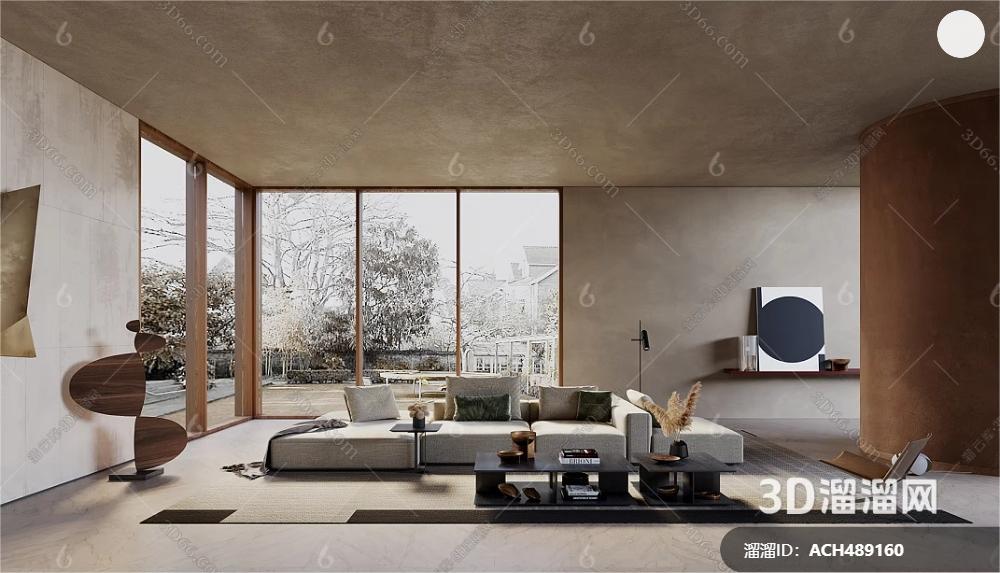
4. 调整V-Ray渲染器设置
设置V-Ray渲染器的参数可以根据你的项目需求进行调整。以下是一些常见的V-Ray渲染器设置:
图像采样:调整图像采样参数以控制图像的质量和渲染速度。
全局照明:启用全局照明(GI)以增加场景的真实感和光线效果。
材质设置:使用V-Ray材质来创建逼真的材质,包括金属、玻璃、塑料等。
渲染设置:调整渲染设置,如输出分辨率、帧率、输出格式等。
5. 添加光源和材质
在Cinema 4D中,使用V-Ray进行渲染时,你可以像平常一样添加光源和材质:
添加光源:使用Cinema 4D的光源工具,如点光源、聚光灯或环境光等,来调整场景的照明效果。
创建材质:使用V-Ray材质来创建各种材质效果,如金属、玻璃、涂料等,以增强场景的真实感。
6. 渲染场景
当所有设置完成后,你可以开始渲染场景:
在Cinema 4D中,点击渲染设置窗口中的 Render to Picture Viewer 图标,或者按下快捷键 Shift+R,开始渲染场景。
等待渲染完成后,可以在图片查看器中预览渲染结果。根据需要进行调整并重新渲染。
7. 保存渲染图像
一旦你满意渲染结果,可以将渲染图像保存到计算机上:
在图片查看器中,点击 Save 按钮或者选择 Save As 选项,选择保存格式和路径,然后点击 Save 完成保存。
8. 其他技巧和资源
除了基本的设置和渲染,你还可以尝试以下技巧和资源来进一步提升渲染效果:
浏览V-Ray官方网站和论坛,了解更多关于V-Ray的教程、贴图和插件。
尝试使用V-Ray的高级功能,如深度渲染、毛发渲染和体积渲染,以获得更丰富的效果。
不断练习和尝试,探索V-Ray渲染器的各种功能和可能性。
通过以上步骤,你可以轻松在Cinema 4D中使用V-Ray进行渲染。通过设置V-Ray渲染器参数、添加光源和材质,并优化渲染设置,你可以获得高质量、逼真的渲染图像,满足不同项目的需求。无论是静态场景、动画效果还是产品可视化,V-Ray都能提供强大的渲染功能,助你创造出令人印象深刻的视觉效果。
继续阅读本文相关话题





