

cad三维图怎么渲染?
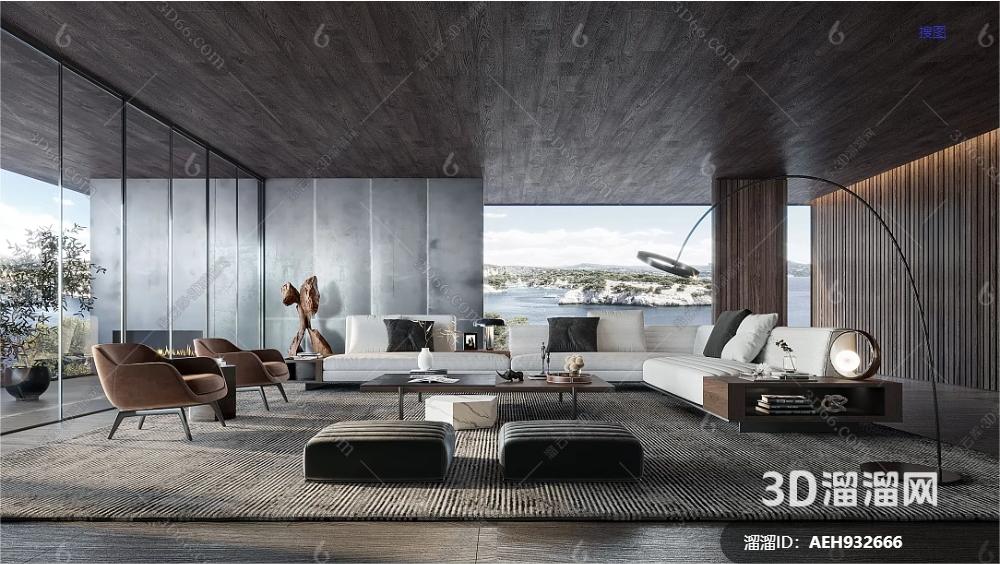
在现代设计中,三维渲染技术被广泛应用于建筑、机械设计、产品设计等领域。渲染可以将三维模型转换为逼真的图像,帮助设计师和客户更好地理解设计。以下是如何在 CAD 中渲染三维图的详细步骤和一些优化技巧。
1. 准备三维模型
首先,你需要在 CAD 软件(如 AutoCAD)中创建一个完整的三维模型。这一步包括使用基本的三维建模工具,如拉伸(Extrude)、旋转(Revolve)、扫掠(Sweep)和布尔运算(Boolean Operations)等来创建和修改你的三维模型。
2. 设置渲染环境
切换到渲染工作空间:
在 AutoCAD 中,可以通过 Workspace Switching(工作空间切换)按钮选择 3D Modeling(三维建模)工作空间。这将显示与三维建模和渲染相关的工具。
调整视图:
使用视图控制工具将模型调整到合适的角度,以便于观察和渲染。你可以使用 ViewCube(视图立方体)和 SteeringWheels(方向盘)来旋转、平移和缩放视图。
3. 应用材质
打开材质编辑器:
在 Render(渲染)选项卡中,点击 Materials(材质)面板中的 Material Browser(材质浏览器)按钮,打开材质编辑器。
选择和应用材质:
从材质库中选择合适的材质(如金属、木材、玻璃等),然后将其拖动到模型的不同部分。你可以根据需要编辑材质的属性,如颜色、光泽、透明度等,以获得更逼真的效果。
4. 设置光源
创建光源:
在 Render 选项卡中,点击 Lights(灯光)面板中的 Create Light(创建灯光)按钮,选择合适的光源类型,如点光源(Point Light)、聚光灯(Spot Light)或天光(Distant Light)。
调整光源属性:
设置光源的强度、颜色和位置,以模拟自然光照效果。可以使用多个光源来创建更复杂的光照环境,确保模型各个部分都得到合适的照明。
5. 设置相机
添加相机:
在 Render 选项卡中,点击 Cameras(相机)面板中的 Create Camera(创建相机)按钮,放置一个相机在模型周围。相机视角决定了最终渲染图像的视图。
调整相机参数:
通过移动和旋转相机,调整视角、焦距和视场角等参数,以获得最佳的构图和透视效果。
6. 渲染设置
打开渲染设置:
在 Render 选项卡中,点击 Render Presets(渲染预设)面板中的 Render Setup(渲染设置)按钮,打开渲染设置对话框。
选择渲染器:
选择一个合适的渲染器,如 AutoCAD 默认的 Mental Ray 渲染器或 Arnold 渲染器。不同渲染器有不同的渲染特性和效果。
调整渲染参数:
设置渲染分辨率、质量、光照和阴影等参数。通常,可以在预览阶段使用较低的分辨率和质量,最终渲染时再提高这些参数。
7. 渲染和输出
渲染预览:
在 Render 选项卡中,点击 Render 按钮进行预览渲染,查看光照、材质和整体效果。如果发现问题,可以回到前面的步骤进行调整。
最终渲染:
确认所有设置无误后,点击 Render 按钮进行最终渲染。渲染过程可能需要一些时间,具体取决于模型的复杂性和渲染设置。
保存渲染结果:
渲染完成后,将渲染图像保存为合适的格式(如 JPEG、PNG 或 TIFF),以便后续使用或分享。
优化渲染效果的技巧
使用高质量材质和贴图:高质量的材质和纹理贴图可以显著提高渲染效果。确保使用的贴图分辨率足够高,以避免渲染图像模糊。
合理设置光照:光照是影响渲染质量的关键因素。通过调整光源的位置、强度和颜色,可以创建更自然和逼真的光照效果。
减少噪点:在渲染设置中,增加采样数量或使用去噪功能,可以减少渲染图像中的噪点,使图像更加平滑和清晰。
使用全局光照:开启全局光照(Global Illumination)可以模拟光线的反射和折射,使渲染图像更加逼真。
在 CAD 中渲染三维图像是一个需要综合考虑多个因素的过程,包括模型准备、材质应用、光源设置和渲染参数调整。通过合理应用这些步骤和技巧,可以显著提高渲染效果,使你的三维设计更加真实和有吸引力。无论是用于展示、交流还是设计验证,渲染技术都是一个不可或缺的重要工具。
继续阅读本文相关话题





