

3d溜云库的灯光怎么加入3dmax?
在进行建模和渲染过程中,合适的灯光设置对于模型的呈现效果至关重要。3D溜云库提供了各种类型和风格的灯光资源,可以帮助用户快速搭建丰富的场景。在本文中,我们将介绍如何将3D溜云库的灯光添加到3D Max中,以实现更加出色的渲染效果。
步骤
1. 下载并导入灯光资源
步骤描述: 在3D溜云库中选择并下载所需的灯光资源,然后将其导入到3D Max中。
具体操作:
打开3D溜云库客户端,登录账号。
在灯光资源库中浏览并选择适合的灯光资源。
点击下载,将灯光资源文件保存到指定目录中。
2. 导入灯光资源
步骤描述: 将下载的灯光资源文件导入到3D Max中。
具体操作:
打开3D Max软件。
在菜单栏中选择“文件”>“导入”。
找到并选择下载的灯光资源文件,点击“打开”以导入到当前场景中。
3. 调整灯光位置和属性
步骤描述: 在3D Max中调整导入的灯光的位置、类型和属性,以满足场景的需求。
具体操作:
选择导入的灯光对象,可以通过选择工具或者从场景中选取。
调整灯光的位置和方向,确保光照效果符合预期。
根据需要,修改灯光的属性,包括光源类型(如点光源、聚光灯、方向光等)、光照强度、颜色等。
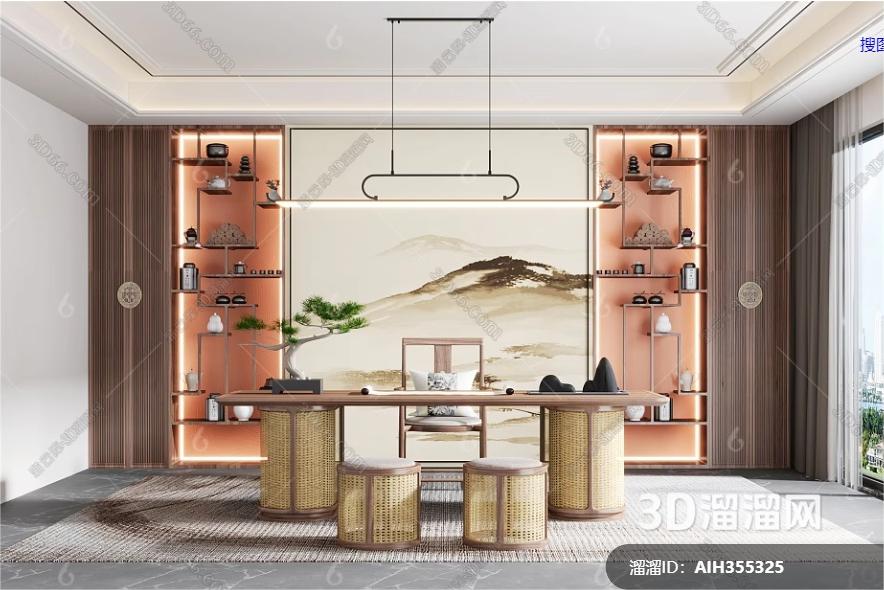
4. 调整渲染设置
步骤描述: 在3D Max中调整渲染设置,以确保灯光效果能够正确地渲染出来。
具体操作:
打开渲染设置对话框,在渲染器选项中选择适合的渲染器(如V-Ray、Corona等)。
调整渲染器的设置,包括光源、阴影、全局光照等参数,以达到最佳的渲染效果。
在渲染前预览渲染效果,确保灯光效果和场景的整体效果满意。
5. 渲染场景
步骤描述: 在完成灯光设置后,对场景进行渲染,观察灯光效果和整体渲染效果。
具体操作:
点击渲染按钮,在渲染器中选择渲染类型和参数。
点击“开始渲染”按钮,等待渲染完成。
在渲染窗口中预览渲染效果,根据需要进行调整和优化。
注意事项
灯光选择: 根据场景的需求选择合适的灯光类型和属性,确保渲染效果符合预期。
渲染设置: 在调整渲染设置时,注意光源、阴影和材质等参数的设置,以获得最佳的渲染效果。
性能优化: 在添加大量灯光或者复杂场景时,注意优化渲染设置和场景结构,以提高渲染效率和性能。
通过以上步骤,您可以轻松地将3D溜云库的灯光资源导入到3D Max中,并根据场景的需要进行调整和优化,实现更加出色的渲染效果。希望本文提供的指导能够帮助您在使用3D Max时更加高效地添加和调整灯光,为您的项目增添视觉吸引力。
继续阅读本文相关话题





