

3dmax如何改材质?
在3ds Max中,设置和调整材质是创建逼真3D模型和场景的重要步骤。材质定义了模型的外观属性,如颜色、纹理、反射和透明度。以下是如何在3ds Max中更改材质的详细指南。
1. 打开材质编辑器
要开始调整材质,首先需要打开材质编辑器:
启动3ds Max,打开一个场景或创建一个新场景。
按下 M 键,或者在菜单中选择 Rendering > Material Editor,打开材质编辑器。3ds Max 提供了两种材质编辑器:紧凑材质编辑器和参数化材质编辑器。这里我们以紧凑材质编辑器为例。
2. 创建新材质
在材质编辑器中,你可以创建和调整新材质:
选择一个空的材质槽:在材质编辑器中,有多个空的材质槽可供使用。点击一个空的材质槽来选择它。
选择材质类型:在材质编辑器的顶部,点击 Standard 按钮(或显示材质类型的按钮),打开材质/贴图浏览器。
选择材质类型:在弹出的材质/贴图浏览器中,选择 Standard 材质类型,或者根据需要选择其他材质类型,如 VRayMtl(如果安装了 V-Ray 渲染器)。
3. 调整材质参数
选择材质类型后,你可以调整材质的各项参数:
漫反射颜色(Diffuse Color):点击 Diffuse 色块,选择材质的基本颜色。
自发光(Self-Illumination):如果你希望材质自己发光,可以调整自发光参数。
高光和反射(Specular and Reflection):调整 Specular Level 和 Glossiness 参数,定义材质的高光强度和反射效果。
不透明度(Opacity):调整 Opacity 参数,设置材质的透明度。
反射和折射贴图(Reflection and Refraction Maps):如果需要,可以添加反射和折射贴图,以提高材质的真实感。
4. 应用纹理贴图
纹理贴图可以为材质添加细节和复杂性:
添加漫反射贴图:在材质编辑器中,点击 Diffuse 旁边的小按钮(“贴图按钮”),打开材质/贴图浏览器。
选择 Bitmap,然后在弹出的文件浏览器中选择一个图像文件作为贴图。
调整贴图坐标:在材质编辑器中,可以调整贴图的平铺、偏移和旋转参数,以获得理想的效果。
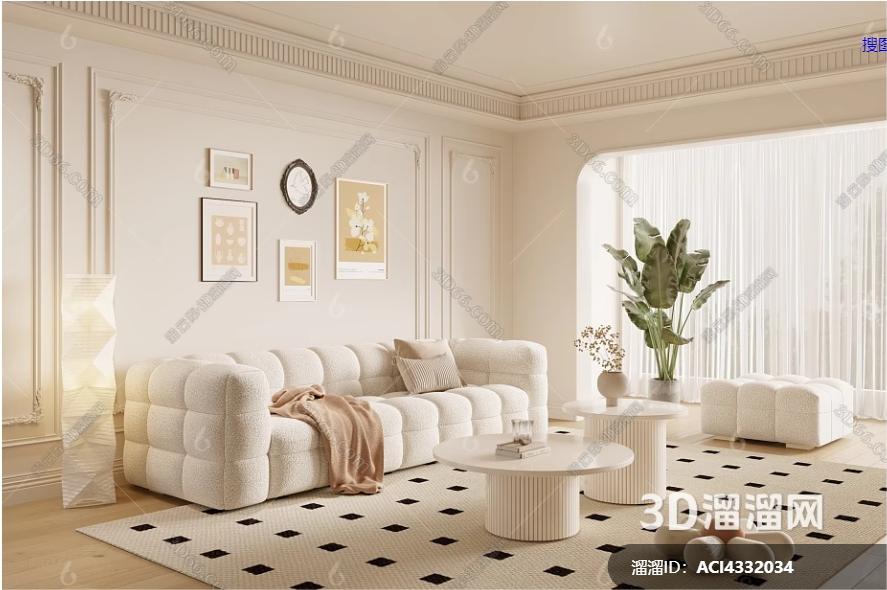
5. 应用材质到对象
设置好材质后,你需要将材质应用到对象:
选择对象:在视口中选择你要应用材质的对象。
应用材质:在材质编辑器中,点击 Assign Material to Selection 按钮(材质球旁边的小箭头按钮),将选中的材质应用到对象。
显示材质在视口中:点击 Show Shaded Material in Viewport 按钮,使材质在视口中可见。
6. 调整 UVW 映射
对于复杂的对象,你可能需要调整 UVW 映射,以确保纹理正确应用:
选择对象。
添加 UVW 映射修改器:在修改面板中,选择 Modifiers > UV Coordinates > UVW Map。
调整映射参数:选择适当的映射类型(如平面、立方体、圆柱体等),并调整映射参数,使纹理正确对齐。
7. 渲染预览
设置好材质后,你可以渲染预览结果:
设置渲染参数:按下 F10 键打开渲染设置面板,调整渲染参数。
渲染场景:按下 F9 键或点击 Render 按钮,渲染当前视口,查看材质效果。
8. 保存材质
如果你对材质感到满意,可以将其保存以便后续使用:
在材质编辑器中,点击 Material/Map Browser 按钮。
选择 Save As...,将材质保存到你的材质库中。
通过上述步骤,你可以在3ds Max中轻松地更改材质。无论是创建新材质、应用纹理贴图、调整材质参数,还是将材质应用到对象,3ds Max都提供了强大而灵活的工具,帮助你实现理想的材质效果。希望这篇文章对你在3ds Max中的材质设置工作有所帮助!
继续阅读本文相关话题





