

溜云库怎么关闭发光材质?
在3D设计和建模过程中,发光材质常常用于创建独特的光照效果和视觉焦点。然而,在某些情况下,我们可能需要关闭或调整这些发光材质,以便更好地展示模型的其他细节或适应不同的场景需求。溜云库作为一款功能强大的3D素材库管理工具,提供了便捷的材质编辑和调整功能。本文将详细介绍如何在溜云库中关闭发光材质,帮助设计师更好地掌控模型的视觉效果。
一、了解发光材质的特性
在开始操作之前,我们需要了解发光材质的基本特性。发光材质通常具有自发光属性,能够在没有外部光源的情况下发出光亮。这种属性在渲染时会产生特定的光照效果,使模型在场景中更加突出。然而,有时这种发光效果可能会过于强烈或不符合我们的需求,因此需要进行调整或关闭。
二、在溜云库中打开模型并定位发光材质
打开溜云库并导入模型
首先,打开溜云库软件并导入包含发光材质的模型。确保模型已经正确加载并显示在场景中。
进入材质编辑模式
在溜云库中,找到并进入材质编辑模式。这通常可以通过点击界面上的“材质”按钮或相关选项来实现。进入材质编辑模式后,我们将能够看到模型上应用的各种材质。
定位发光材质
在材质列表中,浏览并找到发光材质。这些材质通常具有特殊的标识或名称,如“发光”、“自发光”等。同时,也可以在模型上直接观察,发光的部分往往就是应用了发光材质的区域。
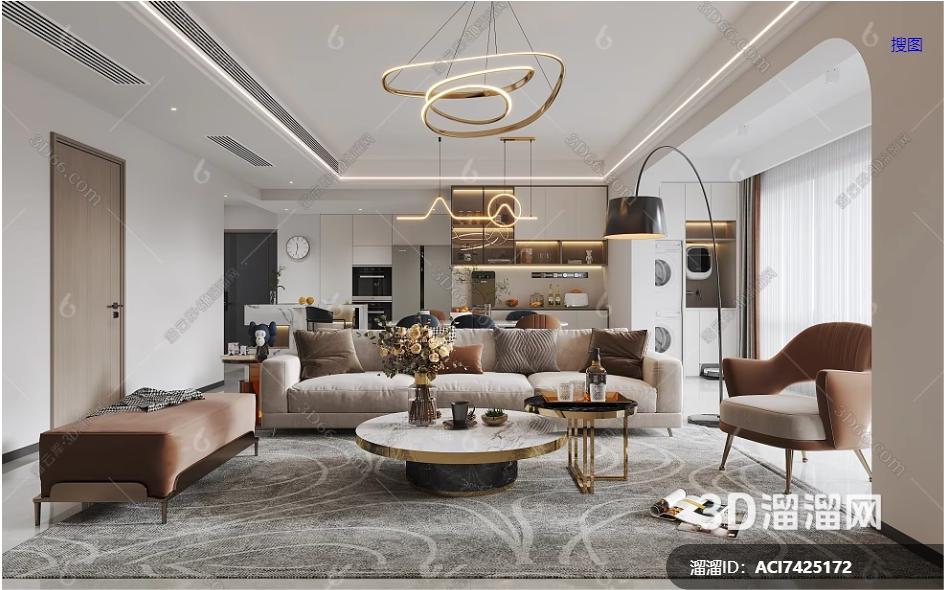
三、关闭发光材质
选中发光材质
在材质列表中,点击选中要关闭的发光材质。确保只选中了需要调整的材质,以免影响其他部分的视觉效果。
调整发光属性
选中发光材质后,我们可以看到其属性设置。在属性设置中,找到与发光相关的参数,如“发光强度”、“发光颜色”等。将这些参数调整至最低或关闭状态,即可降低或消除发光效果。
实时预览效果
在进行调整时,建议开启实时预览功能,以便即时查看调整后的效果。这样可以根据预览效果进行微调,确保达到满意的结果。
四、保存并导出模型
关闭发光材质后,记得保存对模型的修改。在溜云库中,通常可以通过点击“保存”或“导出”按钮来实现。选择适当的保存格式和路径,确保模型及其材质设置得到妥善保存。
五、注意事项
在关闭发光材质时,需要注意以下几点:
备份原始模型:在进行任何修改之前,建议备份原始模型。这样可以在需要时恢复到原始状态,避免不必要的麻烦。
谨慎调整参数:发光属性的调整需要谨慎进行,避免过度调整导致模型失去原有的光照效果或产生其他不自然的视觉问题。
测试渲染效果:关闭发光材质后,建议进行渲染测试,以确保模型在最终呈现时具有理想的视觉效果。
通过遵循以上步骤和注意事项,我们可以在溜云库中轻松关闭发光材质,调整模型的视觉效果。这将有助于更好地展示模型的细节和特征,提升整体的设计质量和呈现效果。
继续阅读本文相关话题





