

溜云库材质贴图怎么导出?
在3D设计和建模过程中,材质贴图是实现真实感和质感的关键环节。溜云库作为一款功能强大的3D素材库和渲染工具,不仅提供了丰富的材质资源,还允许用户自定义和导出材质贴图。本文将详细介绍如何在溜云库中导出材质贴图,帮助设计师更好地利用这一功能。
一、选择并调整材质
首先,在溜云库中打开你的3D模型,找到你想要导出贴图的材质。可以通过点击模型上的不同部分来选择不同的材质。一旦选择了材质,你可以在溜云库的材质编辑器中对其进行调整和优化,以满足你的需求。
二、准备导出设置
在导出贴图之前,你需要进行一些设置。首先,确定贴图的分辨率和尺寸,这取决于你的项目需求和目标平台的性能。其次,选择贴图的格式,常见的格式包括JPEG、PNG和TIFF等。根据你的需求选择合适的格式,并设置相应的压缩和质量参数。
三、导出材质贴图
完成设置后,就可以开始导出材质贴图了。在溜云库的界面上,找到导出或保存贴图的选项。这通常位于材质编辑器或模型属性面板的某个位置。点击该选项后,会弹出一个导出设置窗口。
在导出设置窗口中,你可以进一步确认和调整之前设置的参数。确保一切设置正确无误后,点击“导出”或“保存”按钮。溜云库会开始处理并导出你选择的材质贴图。
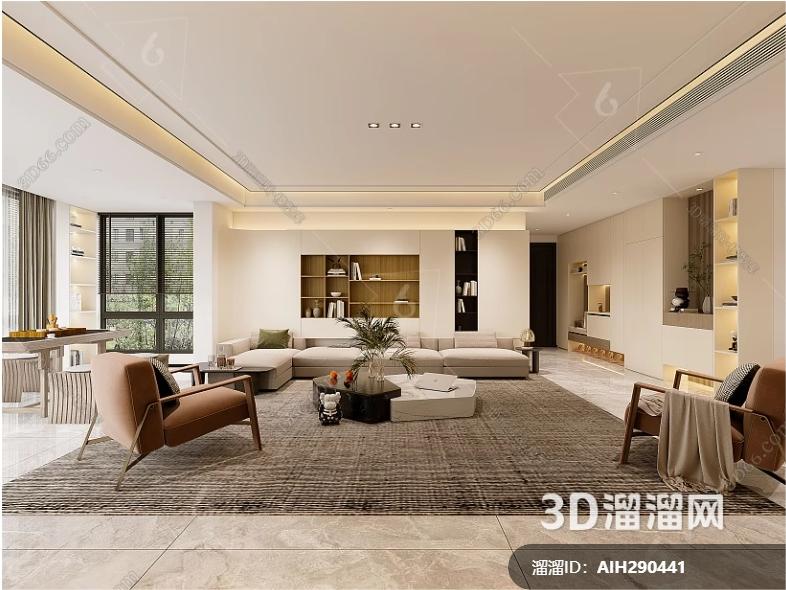
四、查看和管理导出的贴图
导出完成后,你可以在指定的文件夹中找到导出的材质贴图文件。使用图像查看器或编辑器打开这些文件,检查贴图的质量和效果。如果满意,你可以将它们导入到其他3D建模软件或渲染引擎中使用。
同时,为了方便管理和后续使用,建议对导出的贴图进行适当的命名和分类。你可以创建一个专门的文件夹来存放这些贴图,并根据材质类型、项目名称或其他标准来命名文件。
五、注意事项
在导出材质贴图时,需要注意以下几点:
确保导出的贴图与原始模型保持正确的对应关系。有时在导出过程中可能会出现贴图错位或拉伸的情况,因此务必仔细检查导出结果。
注意贴图的尺寸和分辨率。过大的贴图可能会占用较多的存储空间和处理资源,而过小的贴图则可能导致细节丢失或模糊。根据实际需求选择合适的尺寸和分辨率。
如果在导出过程中遇到问题或错误提示,可以尝试重新调整设置或查看溜云库的帮助文档和教程。也可以联系溜云库的客服支持寻求帮助。
通过遵循以上步骤和注意事项,你可以轻松地在溜云库中导出材质贴图,并将其应用于你的3D设计和建模项目中。这将有助于提升你的工作效率和创作质量,让你的作品更加生动和逼真。
继续阅读本文相关话题





