

吊灯3dmax如何制作?
吊灯是室内场景中常见的装饰元素,通过3D建模软件如3ds Max,你可以轻松制作各种风格的吊灯。以下是在3ds Max中制作吊灯的详细步骤。
步骤一:打开3ds Max并创建场景
启动3ds Max: 打开3ds Max软件。
创建场景: 打开一个现有的项目或者创建一个新的场景,准备开始制作吊灯。
步骤二:创建吊灯的基础形状
选择“Create” > “Standard Primitives” > “Cylinder”: 在主菜单中选择“Create”面板,然后在“Standard Primitives”下选择“Cylinder”。
在视口中绘制圆柱: 在任意视口中点击并拖动鼠标,绘制吊灯的基础形状。这将成为吊灯的灯罩。
调整圆柱的参数: 在创建后,你可以在参数栏中调整圆柱的半径、高度和段数,以满足吊灯设计的要求。
步骤三:制作吊灯的灯座
选择“Create” > “Standard Primitives” > “Box”: 在主菜单中选择“Create”面板,然后在“Standard Primitives”下选择“Box”。
在视口中绘制长方体: 绘制长方体,作为吊灯的灯座。这将是吊灯连接到天花板的部分。
调整长方体的参数: 在参数栏中调整长方体的尺寸,确保它适合你的吊灯设计。
步骤四:组合灯罩和灯座
选择灯罩和灯座: 使用选择工具,在视口中选择刚刚创建的灯罩和灯座。
右键点击选择“Group”: 右键点击选择的对象,选择“Group”来将灯罩和灯座组合在一起。这将使它们作为一个整体移动和编辑。
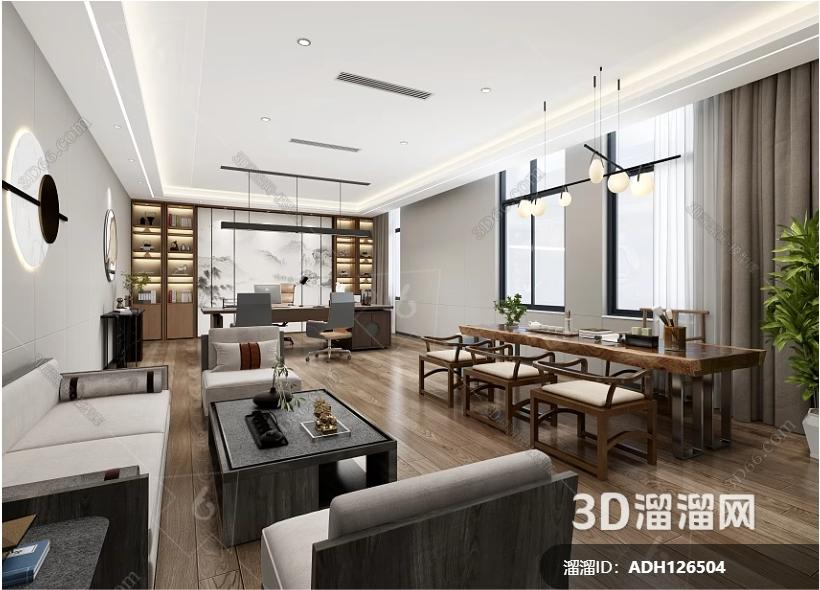
步骤五:添加灯光效果
选择“Create” > “Lights” > “Free Direct”: 在主菜单中选择“Create”面板,然后在“Lights”下选择“Free Direct”。
在视口中点击添加光源: 在场景中点击光源的位置,这将为吊灯添加照明效果。
调整光源参数: 在参数栏中调整光源的参数,如颜色、强度和阴影,以获得期望的照明效果。
步骤六:调整材质和纹理
选择灯罩: 使用选择工具选择吊灯的灯罩。
打开“Material Editor”: 在主菜单中选择“Rendering” > “Material Editor”来打开材质编辑器。
将材质应用到灯罩: 在材质编辑器中,创建或导入合适的材质,并将其应用到灯罩上,以增强吊灯的外观。
步骤七:渲染和调整
选择“Render Setup”: 在主菜单中选择“Rendering” > “Render Setup”。
调整渲染设置: 在渲染设置中,可以调整输出分辨率、渲染器和其他参数。
点击“Render”: 点击“Render”按钮,预览吊灯的最终效果。根据需要,进行进一步的调整和优化。
步骤八:保存和导出
保存项目: 在完成吊灯制作后,确保保存你的项目。
导出吊灯: 如果需要在其他场景中使用吊灯,可以将它导出为常见的3D文件格式,如FBX或OBJ。
通过以上步骤,你可以在3ds Max中成功制作一个简单的吊灯模型,并根据需要进行个性化调整。这个基础的制作流程可以作为起点,你可以进一步探索各种高级技术和效果来打造更复杂、更具艺术性的吊灯设计。
继续阅读本文相关话题





