

cad 如何设置直线长度?
在CAD中设置直线长度是基本操作之一,下面是一些方法:
一、使用“LINE”命令绘制直线
打开CAD软件,并进入绘图区域。
在命令行中输入“LINE”命令,按Enter键确认。
输入“FROM”命令,按Enter键确认,然后选择一个参考点。
输入“DISTANCE”命令,按Enter键确认,然后输入直线长度。
按Enter键确认,CAD将绘制一条指定长度的直线。
二、使用“LENGTHEN”命令修改直线长度
打开CAD软件,并进入绘图区域。
选择你想要修改长度的直线。
在菜单栏中,选择“修改”或“Modify”选项。
在“修改工具栏”中,选择“Lengthen”命令。
在“Lengthen”对话框中,输入新的直线长度。
点击“OK”按钮,CAD将修改所选直线的长度。
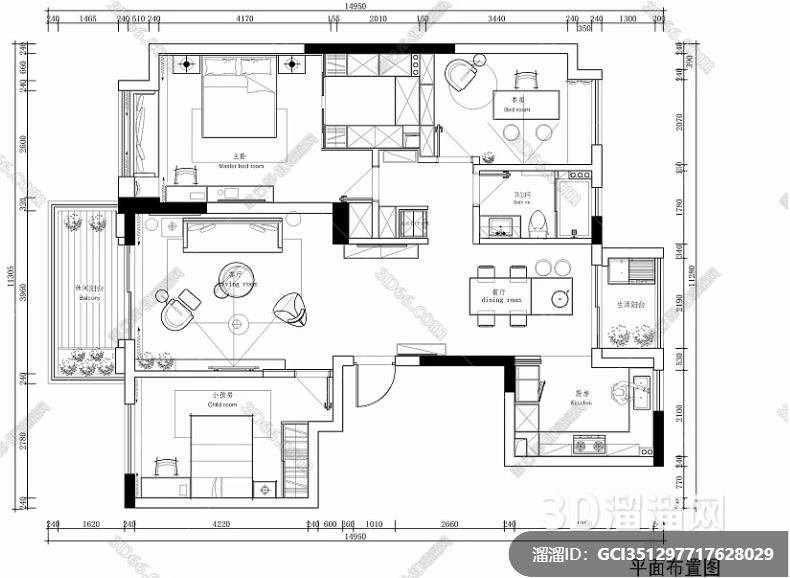
三、使用夹点编辑修改直线长度
选择你想要修改长度的直线。
在直线上单击鼠标右键,选择“夹点编辑”选项。
在弹出的夹点编辑对话框中,找到“长度”或“Lengthen”选项。
在相应的长度输入框中,输入新的直线长度。
点击“确定”按钮,CAD将修改所选直线的长度。
四、使用“OFFSET”命令绘制平行线并设置长度
打开CAD软件,并进入绘图区域。
在命令行中输入“OFFSET”命令,按Enter键确认。
选择一条已知的直线作为参考线,按Enter键确认。
输入偏移距离,也就是平行线的长度。
按Enter键确认,CAD将绘制一条与参考线平行的直线,其长度由偏移距离决定。
总的来说,设置直线长度的方法有很多种,你可以根据实际情况选择最适合你的方法进行操作。同时,也需要注意不同CAD软件的具体操作略有不同,需要参考具体软件的帮助文档或教程进行操作。
特别声明:以上文章内容来源于互联网收集整理,不得将文章内容用于商业用途,如有关于作品内容,版权或其它问题请与溜溜客服联系。
继续阅读本文相关话题





