

cad 如何绘制布局?
在CAD中绘制布局主要涉及到工作空间的切换、视口的创建和布局的设置。以下是绘制布局的基本步骤:
一、切换到布局工作空间
打开CAD软件,并进入绘图区域。
在菜单栏中选择“视图”选项卡,然后点击“布局”按钮,切换到布局工作空间。
二、创建视口
在布局工作空间中,你可以看到一个名为“布局1”的布局选项卡。这是默认的布局。
点击“布局1”选项卡,然后在布局中创建一个视口。可以通过点击布局边缘的矩形框来创建视口,也可以使用“MVIEW”命令来创建多个视口。
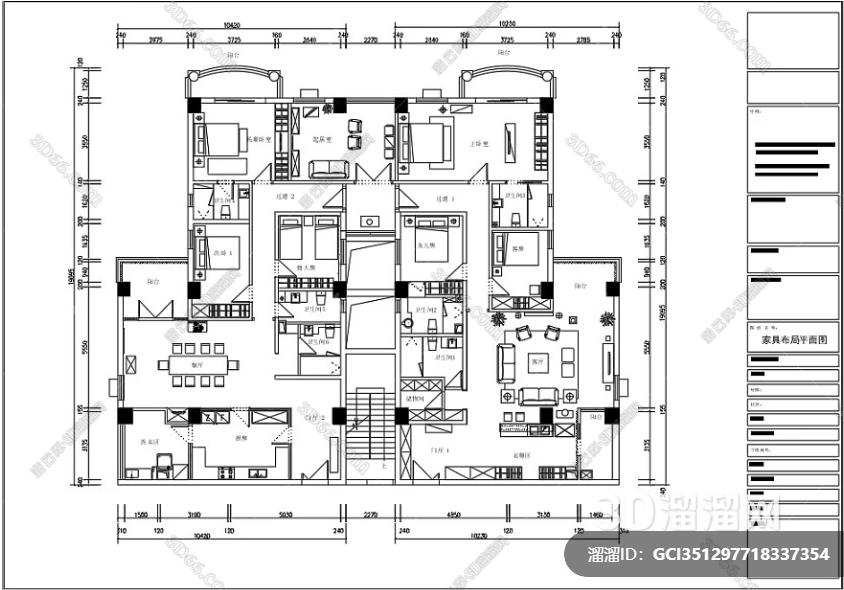
你可以根据需要调整视口的大小和位置。
三、设置布局参数
在布局选项卡中,你可以设置布局的页面大小、纸张方向等参数。这些参数将决定最终输出的打印效果。
你可以通过“页面设置”对话框来详细设置布局参数,包括打印机设置、打印区域、打印比例等。
四、将视图添加到视口中
在布局工作空间中,你可以选择“模型”选项卡,然后在模型空间中将需要打印的视图添加到视口中。
你可以通过拖拽视图到视口中,或者使用“MV”命令将视图与视口相关联。
根据需要调整视图在视口中的位置和比例。
五、预览和打印输出
在布局工作空间中,你可以点击“预览”按钮来预览最终的打印效果。
如果你满意预览效果,就可以使用“打印”按钮将图纸输出到打印机或PDF文件。
需要注意的是,这些步骤可能因不同的CAD软件版本而有所不同。如果你使用的是特定版本的CAD软件,建议参考该软件的帮助文档或在线资源以获取更详细的指导。
在CAD中绘制布局涉及到切换到布局工作空间、创建视口、设置布局参数、将视图添加到视口中以及预览和打印输出。通过熟练掌握这些基本步骤,你将能够更好地组织和呈现你的设计,并确保最终输出的质量和效果符合要求。这对于建筑、工程和产品设计领域的工作至关重要,有助于更好地表达和沟通设计意图。
特别声明:以上文章内容来源于互联网收集整理,不得将文章内容用于商业用途,如有关于作品内容,版权或其它问题请与溜溜客服联系。
继续阅读本文相关话题





