

cad 如何合并图形?
CAD(计算机辅助设计)软件广泛应用于各种工程和设计项目。在CAD中,有时候需要将多个图形对象合并为一个单独的实体。这可能涉及到将线条、圆弧、多段线等合并成一个连续的闭合区域,或者将多个独立的对象组合成一个复合对象。本文将介绍在CAD中合并图形的几种方法。
一、使用“合并”命令
大多数CAD软件都提供了“合并”命令,允许用户将多个图形对象合并为一个单独的对象。以下是使用不同CAD软件执行合并操作的步骤:
打开CAD软件并加载要合并的图形。
选择要合并的对象。您可以使用鼠标框选或逐个选择对象。
输入“合并”命令(通常在“修改”菜单下)。
根据提示选择要合并的对象,并确认操作。
CAD将所选对象合并为一个单独的实体。
二、使用“边界”命令
除了“合并”命令外,还可以使用“边界”命令来合并图形。边界命令可以根据一组线条或线段创建一个封闭的多边形区域,然后将该区域作为一个单独的对象进行操作。以下是使用边界命令合并图形的步骤:
打开CAD软件并加载要合并的图形。 选择要合并的开放线条或线段。 输入“边界”命令(通常在“绘图”菜单下)。
根据提示选择封闭区域的点或对象。
CAD将根据所选对象创建一个封闭的多边形区域,并将其作为一个单独的对象进行处理。
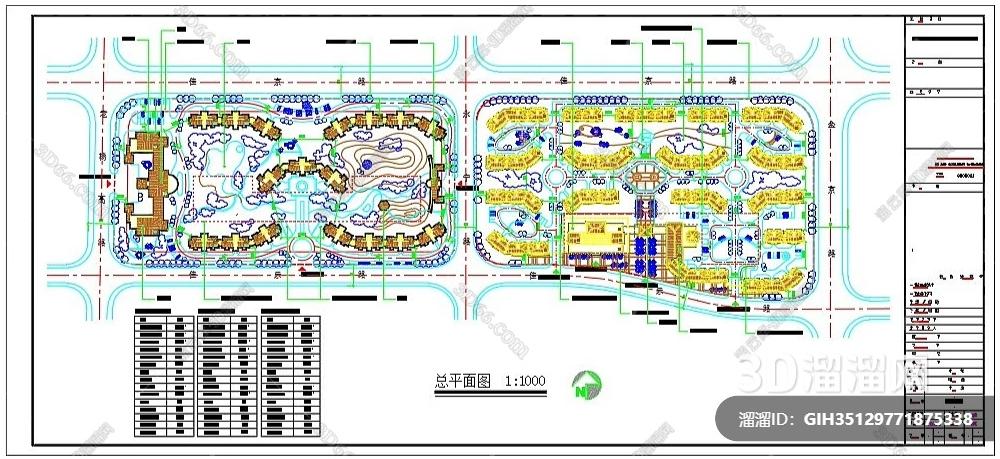
三、使用图层和组
有些CAD软件允许您使用图层和组来管理图形对象。通过将对象分配到不同的图层或组,您可以轻松地选择和合并这些对象。以下是使用图层和组合并对象的步骤:
打开CAD软件并加载要合并的图形。 使用“图层”工具将对象分配到不同的图层上。确保要合并的对象位于同一图层或同一组内。 选择要合并的对象所在的图层或组。
使用“修改”工具(如移动、旋转等)对所选对象进行操作,以使它们形成一个连续的闭合区域或复合对象。
根据需要调整对象的位置、大小等属性,以完善合并后的图形。
四、注意事项
在合并图形之前,确保您了解每个对象的几何特性,以便正确地执行合并操作。
在进行合并操作时,注意选择正确的对象和命令,以免产生意外的结果或错误。
保持原始文件的备份,以便在需要时恢复到原始状态或进行更改。
不断练习和实践是熟练掌握CAD技巧的关键,通过反复尝试不同的方法和命令,您将能够更好地掌握CAD的使用技巧。
在CAD中合并图形有多种方法,包括使用“合并”、“边界”命令和使用图层和组。根据您使用的CAD软件和具体需求,选择最适合的方法来合并图形对象。通过不断练习和实践,您将能够提高在CAD中的工作效率和准确性。
继续阅读本文相关话题





