

su建模如何使用V-Ray云渲染进行渲染呢?
使用V-Ray云渲染服务可以加速渲染过程,为SketchUp模型提供高质量的渲染效果。本文将为您提供在SketchUp中使用V-Ray云渲染的详细步骤,确保您能够轻松享受云端渲染的便捷和高效。
步骤一:准备SketchUp模型
在开始之前,请确保您的SketchUp模型已经建模完成,并已添加所有必要的材质、光照和相机设置。
步骤二:安装V-Ray插件
下载和安装V-Ray插件: 如果您尚未安装V-Ray插件,访问V-Ray官方网站并下载适用于SketchUp的插件版本。安装过程可能因操作系统而异,但通常都是运行安装程序并按照指示进行操作。
激活V-Ray许可证: 打开SketchUp,启动V-Ray插件并按照提示激活V-Ray许可证。
步骤三:准备场景和设置渲染参数
打开V-Ray渲染设置: 在SketchUp中,找到并打开V-Ray渲染设置。这通常可以在V-Ray的工具栏或插件管理器中找到。
调整渲染设置: 在V-Ray渲染设置中,设置渲染参数,包括分辨率、渲染质量、光照设置等。确保选择适当的输出格式和文件路径。
步骤四:选择V-Ray云渲染服务
登录V-Ray云渲染服务: 打开V-Ray渲染设置中的云渲染选项,登录或注册V-Ray云渲染服务账户。
上传模型至云端: 在V-Ray云渲染服务中,上传您的SketchUp模型。确保模型文件包含所有必要的贴图和资源。
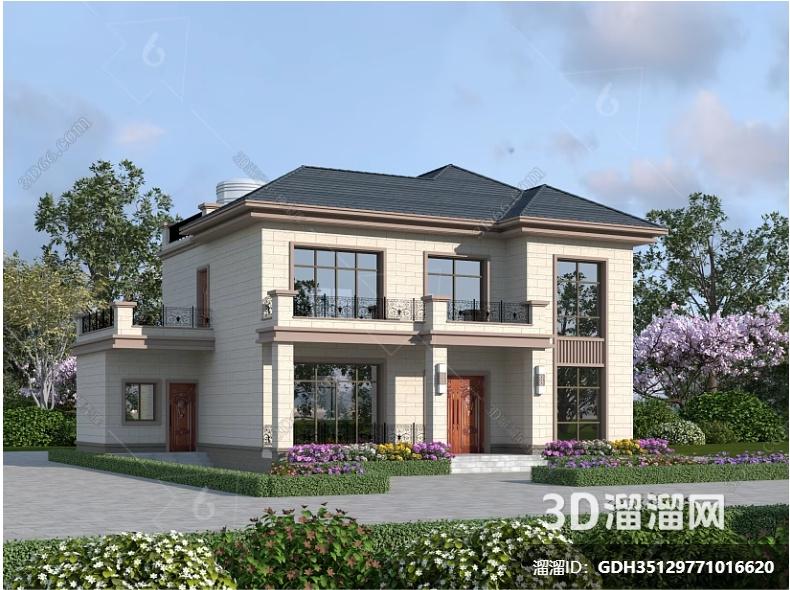
步骤五:调整云渲染参数
选择渲染样式: 在V-Ray云渲染服务中,选择适当的渲染样式,例如室内、室外、夜景等。
调整光照和环境: 根据您的项目需求,调整云渲染参数,如光照、环境和渲染引擎设置。
步骤六:启动云渲染任务
确认设置: 在调整和优化所有渲染设置后,确保一切都符合您的期望。
启动渲染任务: 在V-Ray云渲染服务中,启动云端渲染任务。您可以在服务的界面中监控渲染任务的进度。
步骤七:下载渲染结果
检查渲染任务完成: 在V-Ray云渲染服务中,确保渲染任务已经完成。通常,您可以在服务的界面中查看渲染结果的预览图。
下载渲染结果: 下载生成的图像或动画文件,保存至本地计算机。
步骤八:检查并优化渲染结果
检查渲染结果: 打开下载的图像文件,检查渲染结果。确保光照、材质和细节都符合您的预期。
优化设置: 如果发现渲染结果不理想,返回SketchUp和V-Ray进行调整,优化渲染设置,然后重新启动云渲染任务。
通过按照以上步骤,您可以在SketchUp中使用V-Ray云渲染服务,获得高质量的渲染效果,而无需过多关注本地计算资源。这使得渲染过程更加高效和便捷。





