

max云渲染怎么出光晕效果?
在3ds Max中进行云渲染,并赋予场景光晕效果,可以为您的项目增色不少。本文将详细介绍如何在3ds Max中使用云渲染服务,并实现令人惊艳的光晕效果。
步骤一:准备3ds Max场景
在开始之前,确保您的3ds Max场景已经设置并调整得当。包括但不限于模型导入、材质设置、灯光调整和相机设置。
步骤二:选择合适的渲染器
3ds Max支持多种渲染器,如Arnold、V-Ray、Corona等。根据您的偏好和项目需求,选择合适的渲染器。
步骤三:调整光源和材质
调整光源: 在场景中添加并调整光源,确保它们的位置和强度能够为您的场景提供所需的照明效果。
调整材质: 对场景中的对象应用适当的材质,确保它们与光源交互产生所需的反射和折射效果。
步骤四:配置渲染参数
打开渲染设置: 进入3ds Max的渲染设置界面,选择您所使用的渲染器,例如Arnold或V-Ray。
调整全局光照设置: 根据场景需求,调整全局光照参数。某些渲染器可能有专门的设置用于控制全局光照效果。
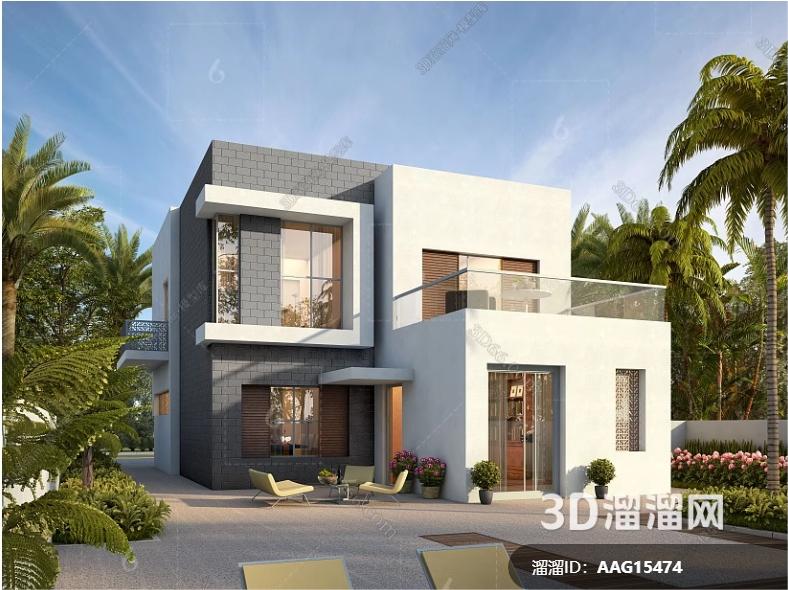
步骤五:启用镜头光晕效果
1.Arnold渲染器:
在渲染设置中,找到“镜头效果”选项。
启用“镜头光晕”并调整参数,例如曝光、亮度、阈值等,以达到理想的效果。
2.V-Ray渲染器:
在渲染设置中,找到“全局开关”。
启用“镜头效果”并选择“光晕”选项。
调整相应的参数,如辉光半径、亮度、阈值等。
步骤六:使用云渲染服务
选择云渲染服务: 3ds Max支持多种云渲染服务,例如A360、V-Ray Cloud等。根据您的选择,打开相应的渲染设置。
上传场景至云端: 将您的场景上传至云渲染服务。确保文件包含所有必要的资源和贴图。
配置云渲染参数: 在云渲染服务中,配置渲染参数,包括分辨率、帧范围等。确保启用了适当的镜头效果选项。
启动云渲染: 确认所有设置后,启动云端渲染任务。您可以在云渲染服务的界面中监控渲染任务的进度。
步骤七:下载渲染结果
检查渲染任务完成: 在云渲染服务中,确保渲染任务已经完成。通常,您可以在服务的界面中查看渲染结果的预览图。
下载渲染结果: 下载生成的图像或动画文件,保存至本地计算机。
步骤八:检查光晕效果
打开渲染结果: 使用3ds Max或其他图像查看软件打开下载的渲染结果。
检查光晕效果: 确保镜头光晕效果已经成功应用于渲染结果,并满足您的预期。
通过按照以上步骤,您可以在3ds Max中进行云渲染,并成功实现引人注目的光晕效果。这为您的项目提供了更为出色的视觉效果,而无需过多关注本地计算资源。
继续阅读本文相关话题





