

3dmax如何烘焙?
烘焙(Baking)是3D建模和渲染过程中的一个重要步骤,它将高细节的网格模型转换为低多边形模型,并将模型的细节贴图保存下来。这样可以大大提高渲染速度并减少硬件的负担。在3ds Max中,烘焙是一个相对简单和直接的过程,但需要一些准备工作和正确的设置才能获得最佳效果。
首先,我们需要一个高多边形的模型以及一个对应的低多边形模型。通常,高多边形的模型拥有更多的细节和面数,而低多边形的模型则是简化版本。这两个模型需要有相同的形状和UV坐标。
在准备好模型之后,接下来我们需要设置材质。在3ds Max中,烘焙需要使用到材质贴图,这些贴图将会存储模型的细节信息。你可以使用Max自带的贴图库或者导入自己的贴图文件。在设置材质时,确保正确地映射到低多边形模型上,并调整好贴图的大小和参数。
接着,我们需要打开渲染设置面板。在3ds Max的菜单栏中选择Rendering(渲染),然后点击Render to Texture(渲染到纹理)。在弹出的渲染设置面板中,选择要烘焙的模型并指定烘焙参数。这些参数包括输出路径、贴图格式、贴图分辨率等。你可以根据需要进行调整,确保烘焙出的贴图能够满足你的需求。
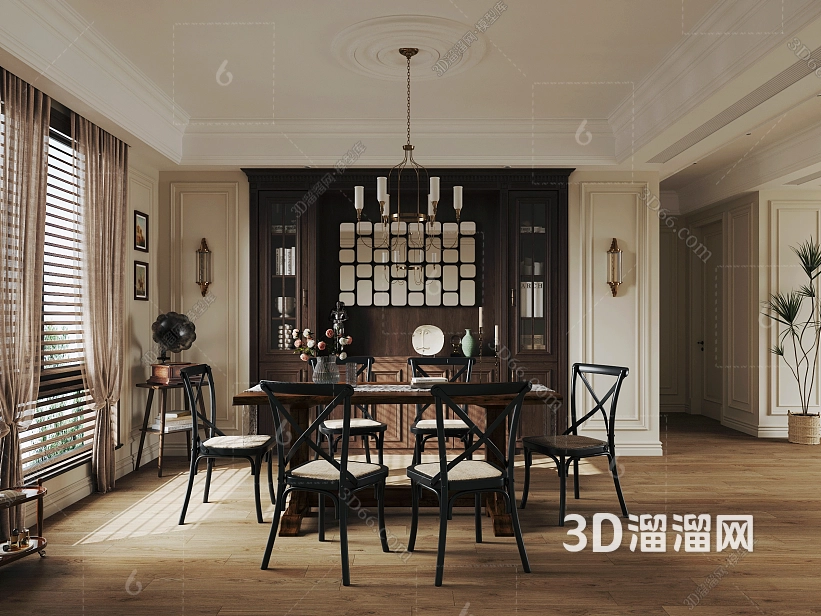
在设置好渲染参数之后,我们需要为模型配置烘焙选项。在渲染设置面板中,点击Add(添加)按钮来添加要烘焙的模型。然后在下方的Objects to Bake(待烘焙的对象)列表中选择要烘焙的模型。你可以选择整个模型,或是选择其中的部分,还可以添加多个模型进行批量烘焙。另外,你也可以配置烘焙的参数,如生成法线贴图、高度贴图和环境贴图等。
在完成模型配置后,点击Render(渲染)按钮开始烘焙过程。3ds Max会根据你设置的参数,自动为模型进行烘焙,并将烘焙结果保存到指定的路径下。烘焙过程可能会花费一些时间,具体时间取决于你的硬件配置和模型复杂度。在烘焙完成后,你可以在输出路径下找到生成的贴图文件。
最后,我们需要将烘焙生成的贴图应用到低多边形的模型上。在3ds Max中,可以通过将贴图应用到模型的纹理通道或材质通道来实现。你可以选择合适的通道,并根据需要调整贴图的参数和效果。
综上所述,3ds Max中的烘焙是一个相对简单和直接的过程,但仍然需要一些准备工作和正确的设置。通过正确配置烘焙参数、选择合适的贴图和调整贴图的参数,我们可以生成高质量的烘焙贴图,并将其应用到低多边形的模型上。烘焙可以大大提高渲染速度和节省硬件资源,是3D建模和渲染过程中不可
继续阅读本文相关话题





