

溜云库如何导入灯光?
溜云库是一款非常实用的素材库管理工具,可以帮助用户高效地管理和使用各种素材资源。除了基本的素材管理功能外,溜云库还提供了很多高级功能,其中之一就是导入灯光。灯光是三维场景中非常重要的元素之一,可以用来模拟真实的光照效果。下面介绍溜云库如何导入灯光?
1.打开溜云库客户端,在左侧的“素材库”选项卡中找到“灯光”类别。
2.点击“灯光”类别,进入灯光列表页面。
3.在灯光列表页面中,找到并点击“导入灯光”按钮。
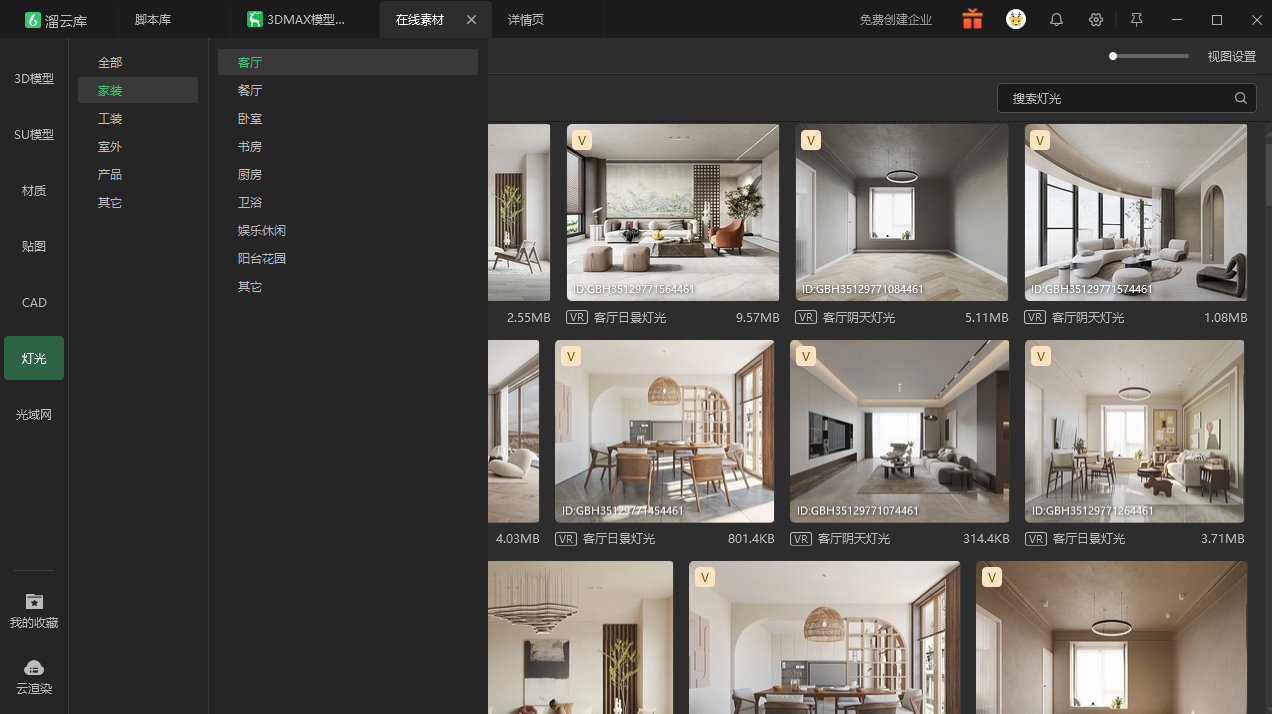
4.在弹出的“导入灯光”对话框中,选择要导入的灯光文件(一般为IES格式)。
5.点击“确定”按钮,稍等片刻,溜云库会自动将灯光文件导入到本地计算机中。
6.导入完成后,您可以在溜云库中查看和管理已经导入的灯光文件。
注意:导入灯光时需要保证已经正确安装了所需的软件(如3DS Max等)并且可以正常使用。如果您在导入灯光过程中遇到任何问题,可以联系溜云库客服人员获取帮助。
总之,通过溜云库导入灯光非常方便快捷。用户只需要在溜云库中找到相应的灯光类别,点击导入灯光按钮,然后选择要导入的灯光文件即可轻松将灯光导入到溜云库中。同时,也可以根据自己的需求在溜云库中搜索和筛选灯光文件,提高工作效率和准确性。
特别声明:以上文章内容来源于互联网收集整理,不得将文章内容用于商业用途,如有关于作品内容,版权或其它问题请与溜溜客服联系。
继续阅读本文相关话题





