

探索Maya三渲二:解锁三维世界的绚丽之门
随着科技的不断进步,三维设计和渲染在影视、游戏、动画等领域扮演着愈发重要的角色。而在这个引人入胜的领域中,Autodesk Maya无疑是最受欢迎且广泛应用的软件之一。为了帮助广大设计师和艺术家更好地掌握Maya的精髓,特别推出了备受期待的Maya三渲二教程,让我们一起探索这个三维世界的绚丽之门。
1.准备工作
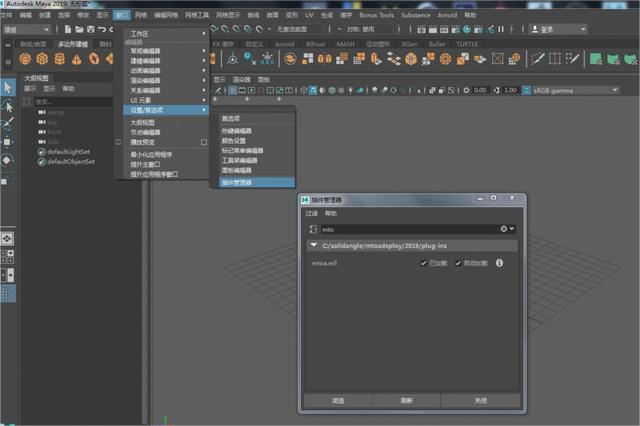
Maya2019更新了最新的aitoon材质,可以通过Arnold渲染器来实现3渲2的效果(版本中英文皆可)。打开maya后,如果是第一次使用Arnold需要加载一下插件。在插件管理器里搜索mtoa勾选加载。
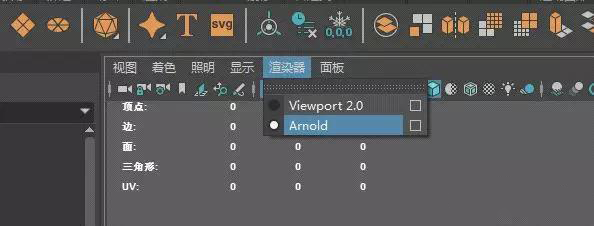
之后将渲染器设置为Arnold
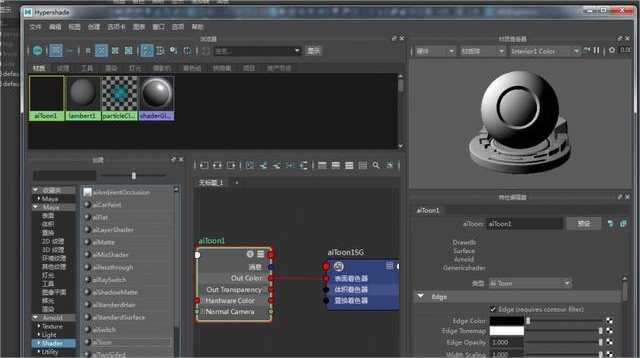
导入我们需要渲染的模型(这里就用我之前做过的xb2的角色七冰为例),在材质编辑器,找到Arnold里面的aitoon材质球,点击创建然后赋予到模型上。
二.渲染设置
渲染设置(材质球编辑器左边的按钮),Arnold渲染栏里过滤器filter下的Type更改为contour(轮廓)
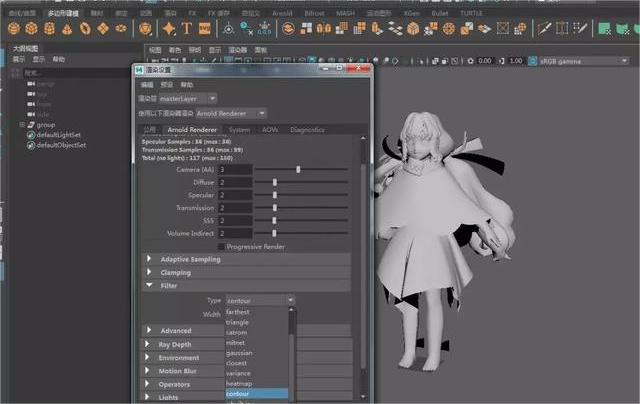
记得将渲染背景更改为明亮的颜色,方便观察(在环境背景栏里),之后再给上一盏平行光.
现在点一下全部渲染,我们观察到渲染图里面已经有了外轮廓的线条,和模型的线框不同这里只显示了剪影的线框,类似漫画中的勾线(这是很核心的一步),但仍然还达不到卡通风格的效果。别急,下面我们继续调整参数……
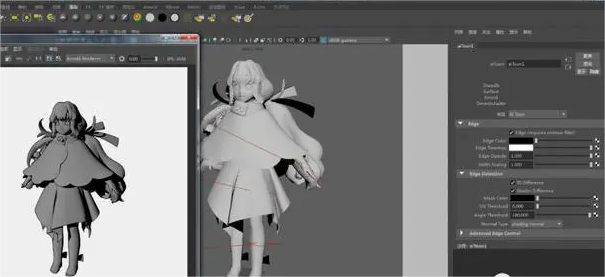
三.材质参数设置
点开创建好的aitoon材质,可以找到右面的Edge栏,这里有设置线框宽度,以及线框颜色等选项,可以根据自己的需求来设置。往下面找到Base菜单,将Tonemap节点更改为渐变,之后将插值设置为无
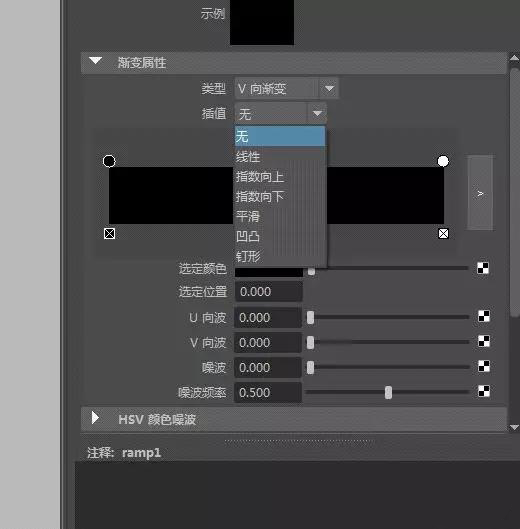
调整渐变属性下面的渐变条,类似PS中的叠加。可以看到渲染效果已经变得卡通风格化了。
紧接着将制作好的颜色贴图贴到color上,再调整下渲染角度和灯光。
右侧参数里还有很多可以调整的数值,在这里就不多做讲解了,大家可以自己去尝试调整。
其实早在max版本也有对应的pencil+插件,现在也有pencil+4 for maya。
Maya三渲二教程为广大创意工作者提供了一次探索三维世界的绝佳机会。无论你是初学者还是有经验的设计师,这个教程都将为你打开通往创意和技术融合的大门。让我们一起投身于这个精彩的学习之旅,创造出属于自己的视觉艺术奇迹!
继续阅读本文相关话题





