

轻松应对CAD图纸单位修改:技巧一览!
在CAD中,单位的设置对于工程设计的准确性和效率至关重要。有时,我们可能需要将CAD图纸上的单位进行修改,可能是由于切换项目的国际标准,或者需要进行不同尺度的设计。如何对CAD图纸修改,让我们的图纸精度更高或者更低呢?
第一步,我们打开CAD软件,然后在用户界面就可以找到我们需要的功能的命令,用这个方法,我们还可以找到其他的一些快捷命令。
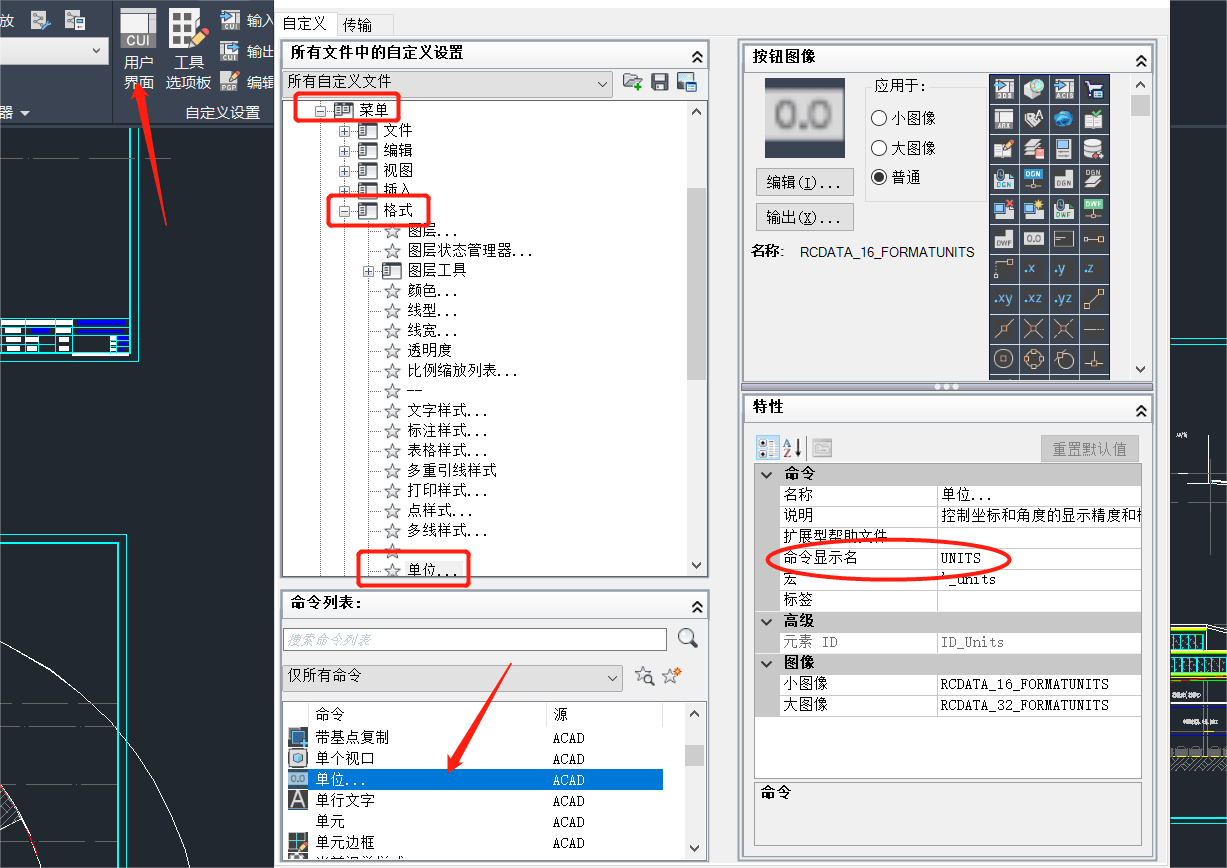
第二步:在命令栏输入【units】然后按下回车,我们就能得到单位的选项框了。
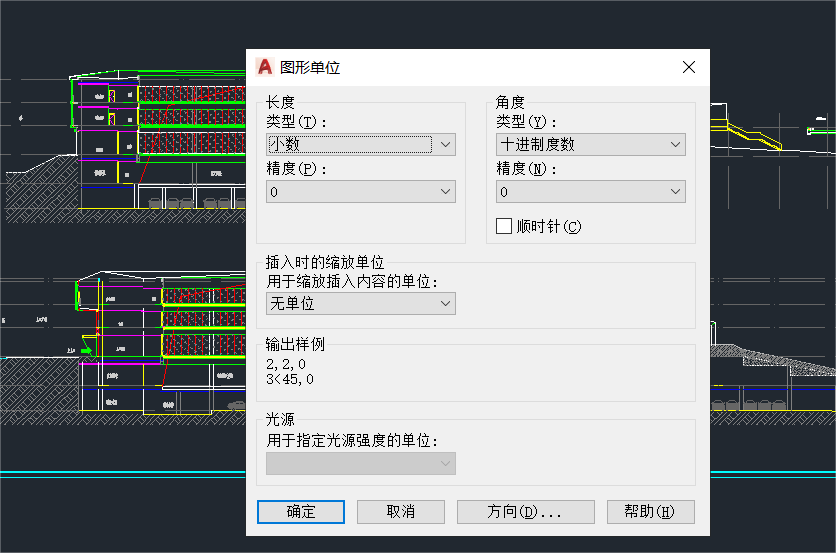
第三步:设置好需要用到的单位类型、精度等参数,点击确定后,我们绘制的图就会以我们设置好的单位展现了。
类型
设置测量单位的当前显示格式。
该值包括“建筑”、“小数”、“工程”、“分数”和“科学”。其中,“工程”和“建筑”格式提供英尺和英寸显示并假定每个图形单位表示一英寸。其他格式可表示任何真实世界单位。
精度
设置线性测量值显示的小数位数或分数大小。
角度
指定当前角度格式和当前角度显示的精度。
类型
设置角度的当前显示格式。
精度
设置角度的显示精度。
以下约定用于各种角度测量:
十进制度数:小数。
百分度:小写 g 后缀。
弧度:小写 r 后缀。
度/分/秒:d 表示度,' 表示分," 表示秒;例如:123d45'56.7"。
勘测单位:N 或 S 表示北或南,度/分/秒表示东或西偏离正北或正南的角度,E 或 W 表示东或西;例如,N 45d0'0" E。该角度始终小于 90 度,并采用“度/分/秒”格式显示。如果角度正好是正北、正南、正东或正西,则只显示表示方向的单个字母。
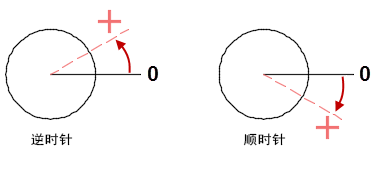
顺时针
控制按顺时针方向还是逆时针方向测量正角。
插入比例
控制插入到当前图形中的块和图形的比例。
如果插入的块或图形在创建时使用的单位不同于当前图形中使用的单位,插入比例值将更正该不匹配问题。如果您不希望对块或图形进行缩放,请指定“无单位”。
如果在源块或目标图形中,“插入比例”设置为“无单位”,将参照“源内容单位”和“目标图形单位”设置来确定缩放比率。这些设置位于“选项”对话框的“用户系统配置”选项卡中。
美制测量英尺是一个历史测量单位,大约大于国际英尺单位 2 百万分率。在美国,此差异只有在按比例用于映射时才比较明显。从基于 AutoCAD 2017 的产品开始,美制测量英尺设置仅支持用于插入或附着图形。使用早期版本打开的图形会将美制测量英尺设置视为“无单位”。
输出样例
显示用当前单位和角度设置的例子。
光源
控制当前图形中光度控制光源的强度测量单位。由于光度控制光源使用插入比例来确定渲染中使用的单位,因此插入比例应设置为单位样式而不是“无单位”。
正确的CAD图纸修改单位将有助于确保设计的准确性和一致性,提高工程设计的效率和质量。谨慎对待单位修改,并随时关注图纸中其他属性的变化,以确保设计工作的顺利进行,从而为实现优秀的工程设计作出贡献。
继续阅读本文相关话题





