

加速动画渲染:云渲染让Blender动画制作更快速!
Blender是一款功能强大的 3D 创建工具。具有许多功能,Blender可用于 3D 建模、纹理、着色、绑定、粒子模拟、雕刻、动态图形和合成。
Blender这款软件拥有庞大社区的支持,还是一个非常完善的应用程序,无论是建模、雕刻和视口导航功能都很流畅。但是,对于具有许多 3D 资源、高清纹理、粒子和体积光等的场景,Blender图像渲染需要大量时间。
许多网友在网上经常会看到关于Blender渲染动画速度过慢的问题,他们询问如何提高渲染速度。以下将整理几种方法,以帮助大家提升渲染速度。
1.更新软件版本
Blender几乎每三个月就会发布一次新的功能优化更新,这显着改善了它的操作。通常新的版本功能优化都会伴随着渲染速度的优化,所以不要害怕更新版本,反正它是开源免费的软件,新版更香!
2.CPU和GPU共同渲染
从 Blender 2.8 开始,GPU 和 CPU 可以同时开启渲染了,可以通过选择Blender User Preference并在Cycles Computer Device 选框中开启GPU 和 CPU同时渲染的选项。如果有 Nvidia 显卡,请选择CUDA或Optix。如果您有AMD 显卡,请选择HIP。
3.调整tile size大小
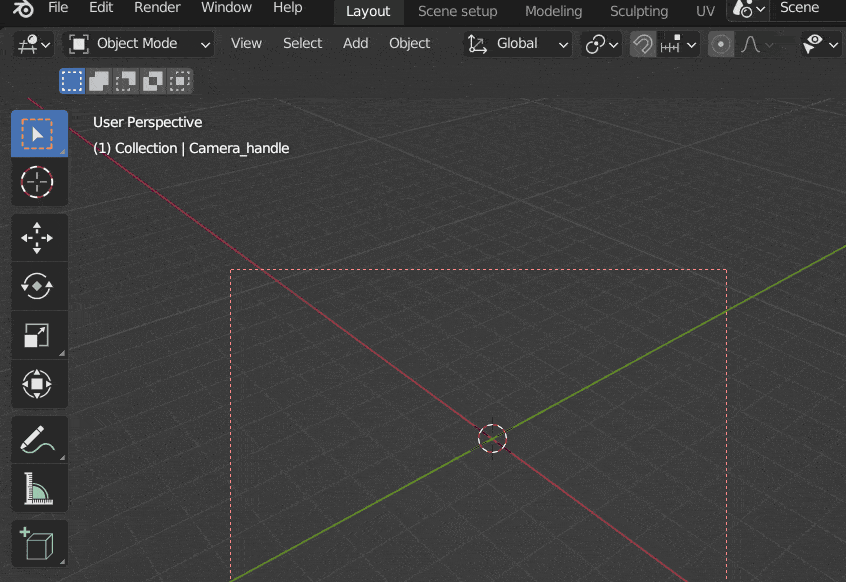
在 Blender 中渲染时出现在屏幕上的小框。更改图块的尺寸非常重要,因为它可以显着加快渲染速度。但是,有一个小诀窍需要注意,当您使用 GPU 时,tile size 越大,渲染时间越快,而在 CPU 上,tile size 越小,渲染时间越短。
4.选择 Eevee渲染器
在像 Blender 这样的 3D 软件中。
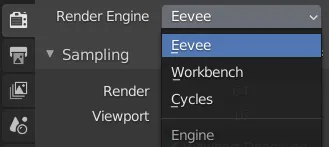
会选择使用不同的渲染引擎来渲染我们的场景。有些渲染器的速度会比其他更快。Blender 的最新版本带有两个渲染引擎 Cycles 和 Eevee。虽然它们都非常好,但与 Cycles 相比,Eevee 的速度要快得多。原因是 Eevee 是实时渲染引擎,而 Cycles 是路径跟踪渲染引擎。Eevee 可用于快速生成结果,您甚至可以使用它获得体面的渲染图像。
渲染器调整设置:Render properties,更改Render Engine为Eevee。
5.减少样本量
渲染样本大小是路径的数量,blender 必须为每个像素计算,数字越小,渲染速度就越快。
减少样本数设置:Render properties > Sampling。
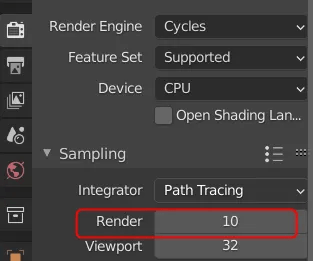
增加了渲染采样的数量以获得更好的结果并获得更少的噪点,减少样本数量可能会导致渲染图像有很多噪点。
不过,在最新版本的 Blender 中,降噪器在减少采样次数和无噪声渲染图像方面也发挥了重要作用,如果无法减少采样量可以试试降噪器。
6.使用云渲染
如果既不想更新软件版本,又无法调低渲染参数,想保持渲染质量的同时提高渲染效率的话,最好的方法就是使用云渲染平台,高效渲染。云渲染农场可以多台电脑同时渲染一张图片,可以多个文件同时渲染,多进程同时工作,可以成倍数的大大缩短渲染时间,加快出图。
溜云库云渲染支持多角度任务同时渲染,渲染高效便捷。采用高性能服务器,稳定可靠,可满足用户大批量紧急渲染需求。
继续阅读本文相关话题





