企业链接失败
注意:找不到自己的错误类型,就先按《快速入门-设置企业存储》操作文档重新设置一遍,若仍不行,就将以下所有方案尝试一遍
常见错误代码
1、000未知错误---通常是用户没有填写密码,或者没有设置密码却填了密码
解决方案:请点击 查看《快速入门-设置企业存储》操作文档,按文档相关步骤重新设置
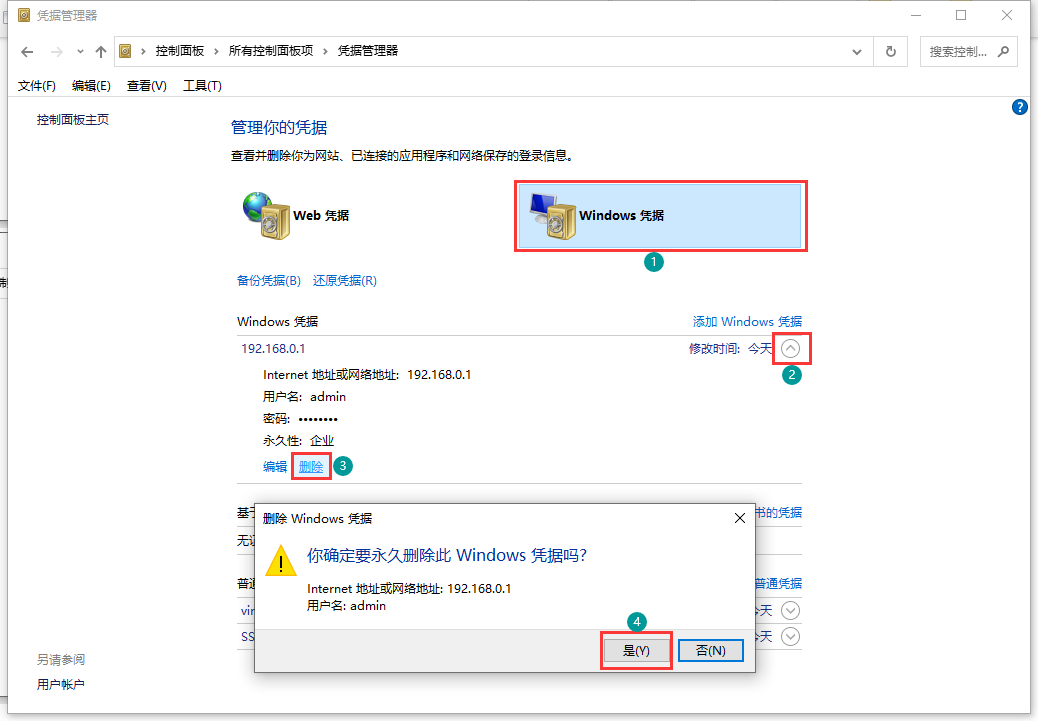
2、122凭据冲突---与已保存的凭据冲突
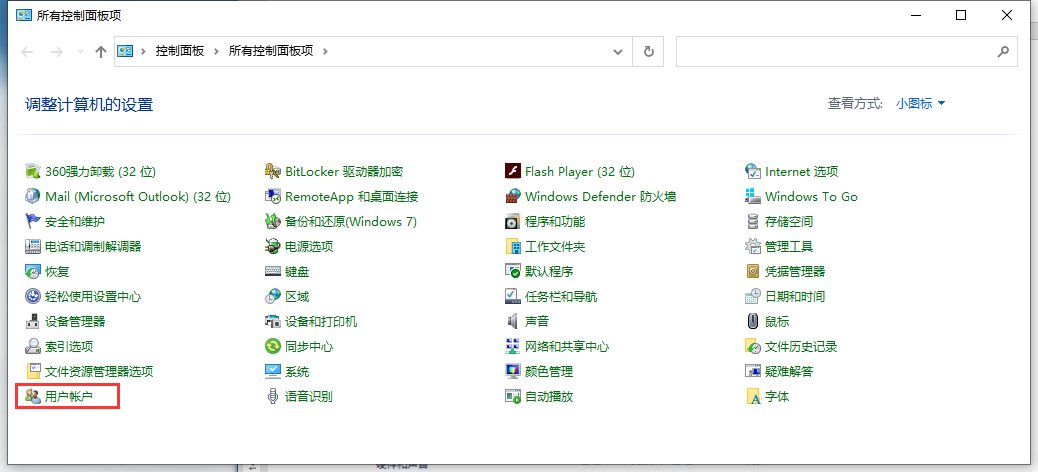
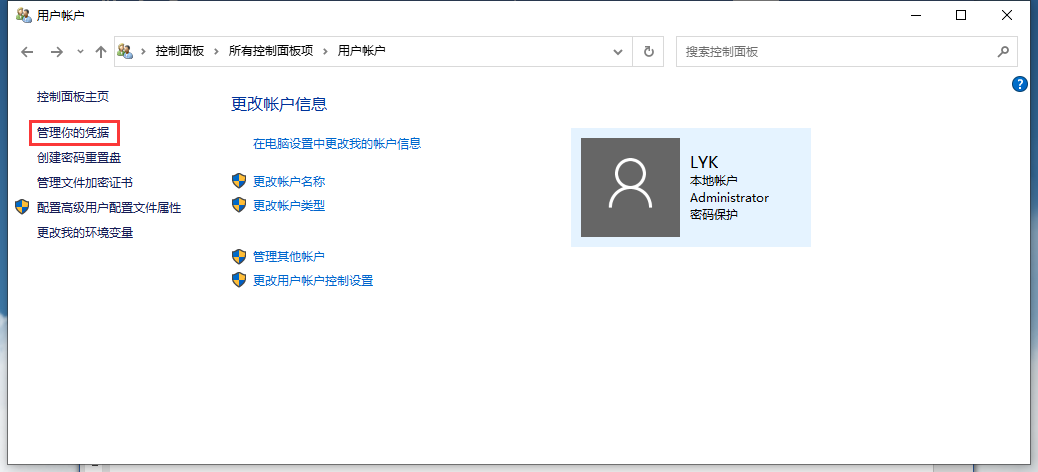
解决方案:控制面板 → 用户账户 → 管理你的凭据(win7是 管理windows凭据)→ 将Windows凭据中的所有凭据删除,重启电脑再试
3、133企业存储位置、用户名、密码设置错误---如提示
解决方案:请点击 查看《快速入门-设置企业存储》操作文档,按文档相关步骤重新设置
4、134局域网不通,请检查网络---共享设备未开机/与企业存储路径不在同一个局域网内/系统相关服务关闭
解决方案:企业链接是利用局域网搭建的功能,使用企业版的用户必须在同一个局域网内,请确认自己当前的设备在公司局域网内
(点击 查看《如何查看本机与企业存储路径是否在同一个局域网内》操作文档)
若在链接失败时 ,下载的素材不会保存到企业存储路径,因此无法被共享
(链接失败时下载的素材,请在3天内连上企业存储位置后,使用检索数据功能,把企业存储位置中缺少的素材文件同步进去)
若以上都不行,请点击 查看《4、相关系统服务关闭》解决方案
5、135没有写入权限---没有完全共享
解决方案:请点击 查看《快速入门-设置企业存储》操作文档,按文档相关步骤重新设置
其它错误类型
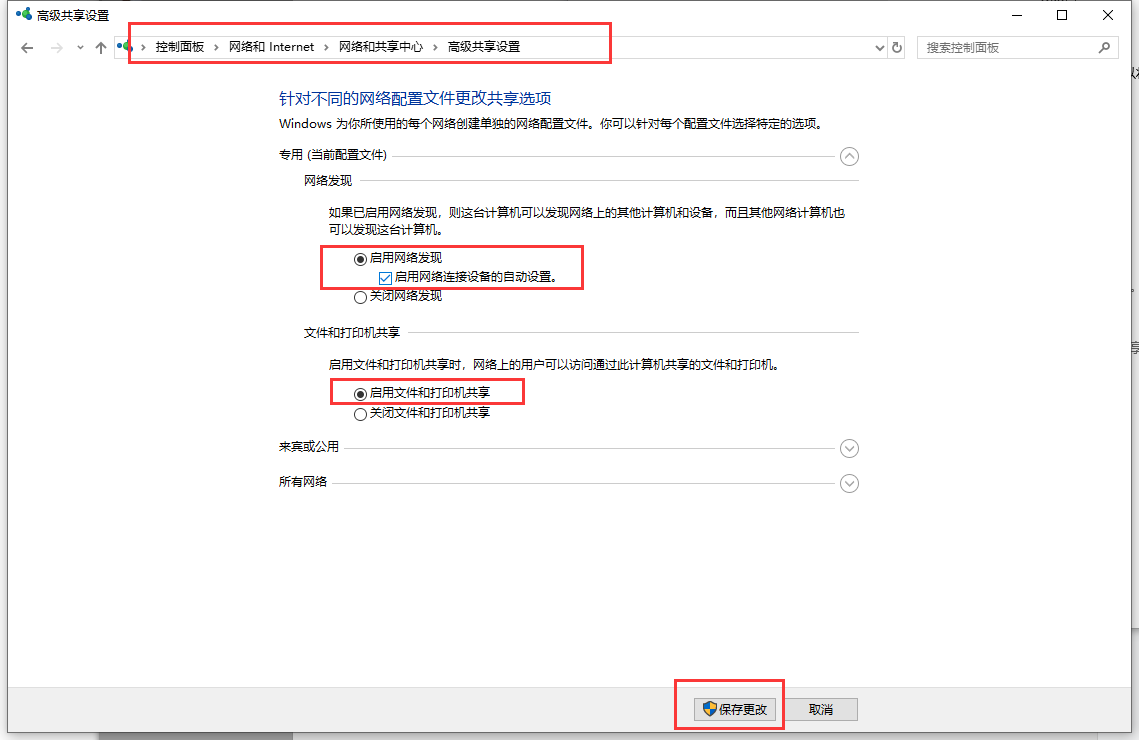
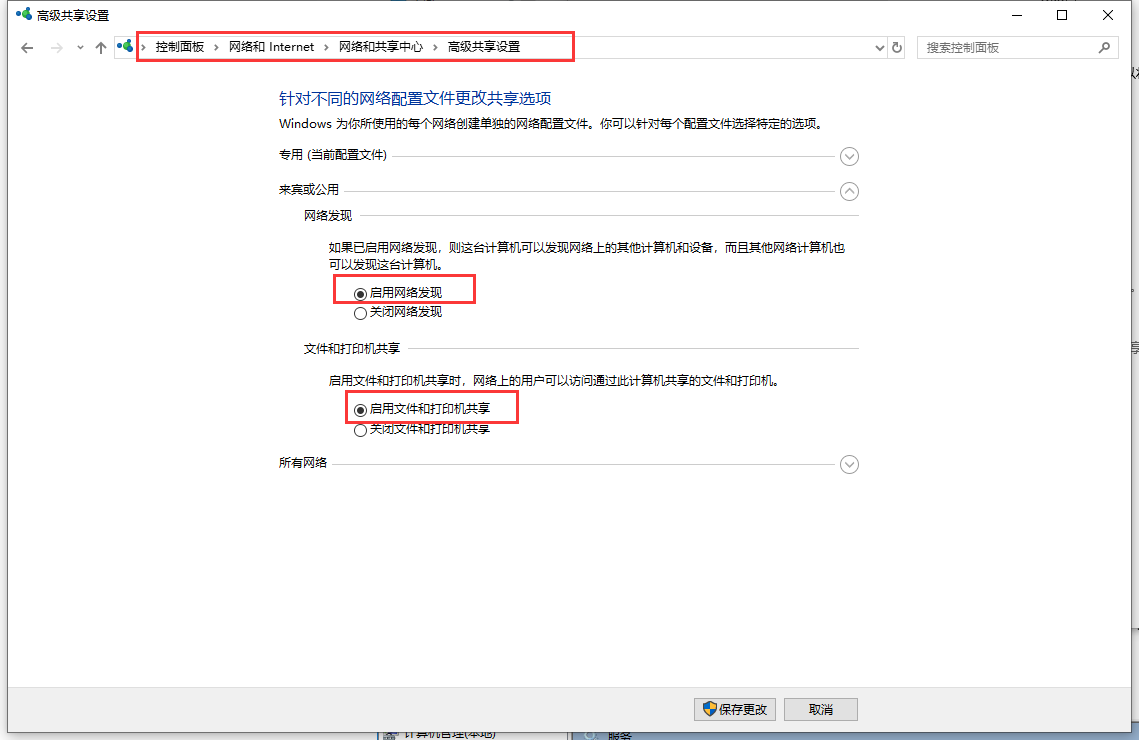
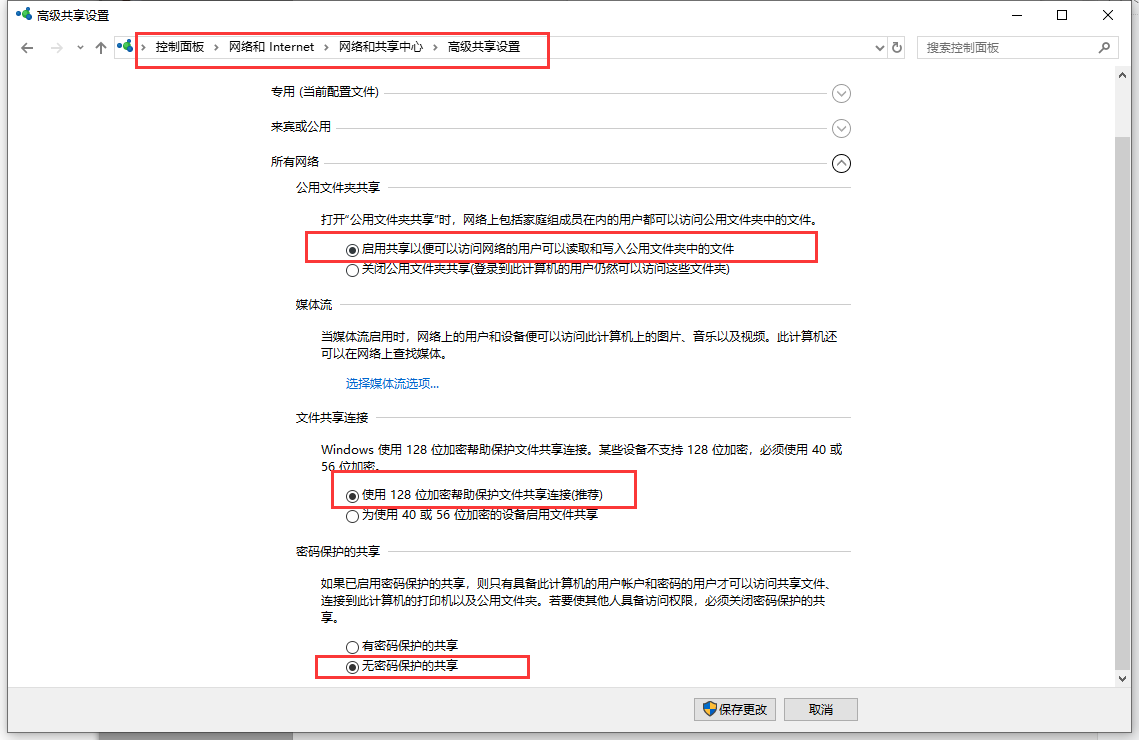
1、高级共享设置错误---通常是共享主机的网络发现没有打开
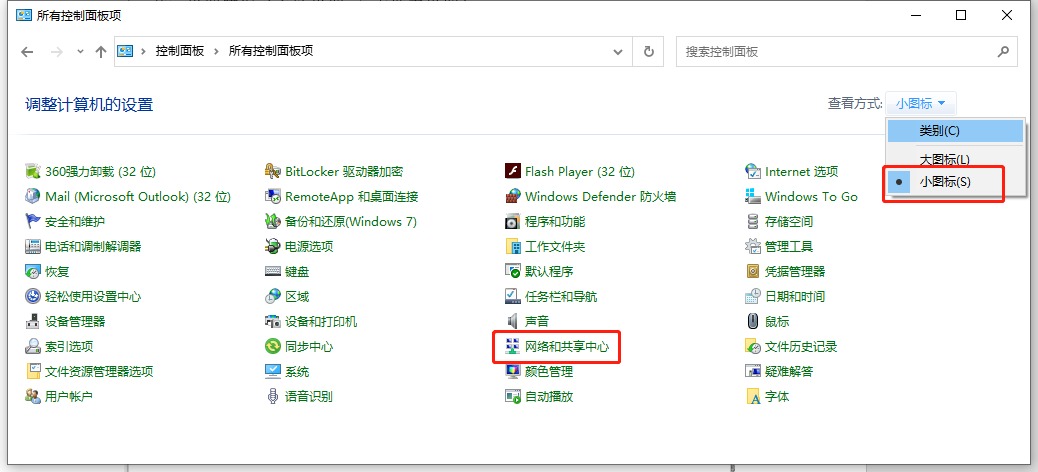
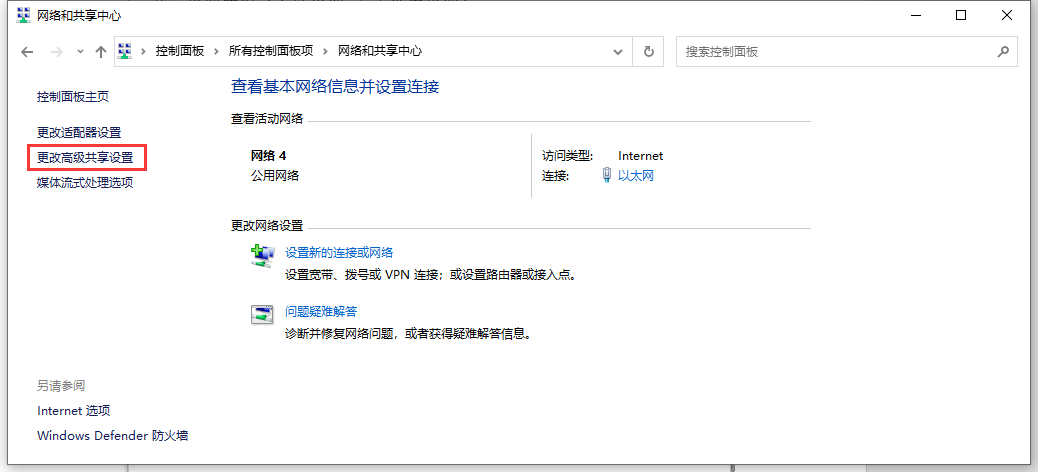
解决方案:控制面板(小图标) → 网络和共享中心 → 更改高级共享设置 → 依次将 专用 / 来宾或公用 / 所有网络 按下图设置,并保存
2、NAS设置错误---没有给对应用户读写权限
解决方案:点击 查看《快速入门-设置企业存储》操作文档,按文档相关步骤重新设置
3、物理因素---共享主机关机/NAS关机/路由器关机
解决方案:开机,等待机器正常运行
解决方案:
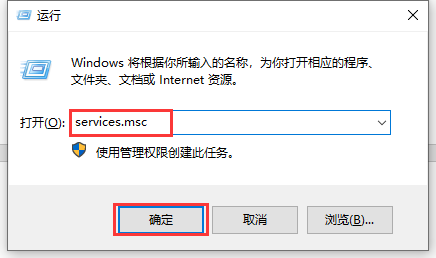
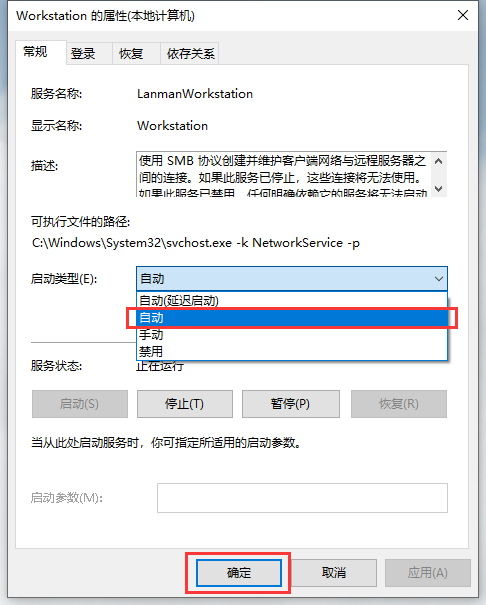
a. 开启Workstation服务
“Win徽标键+R键” → 输入“services.msc”,确定 → 找到workstation服务,右击选择属性→ 启动类型中选择“自动”,确定
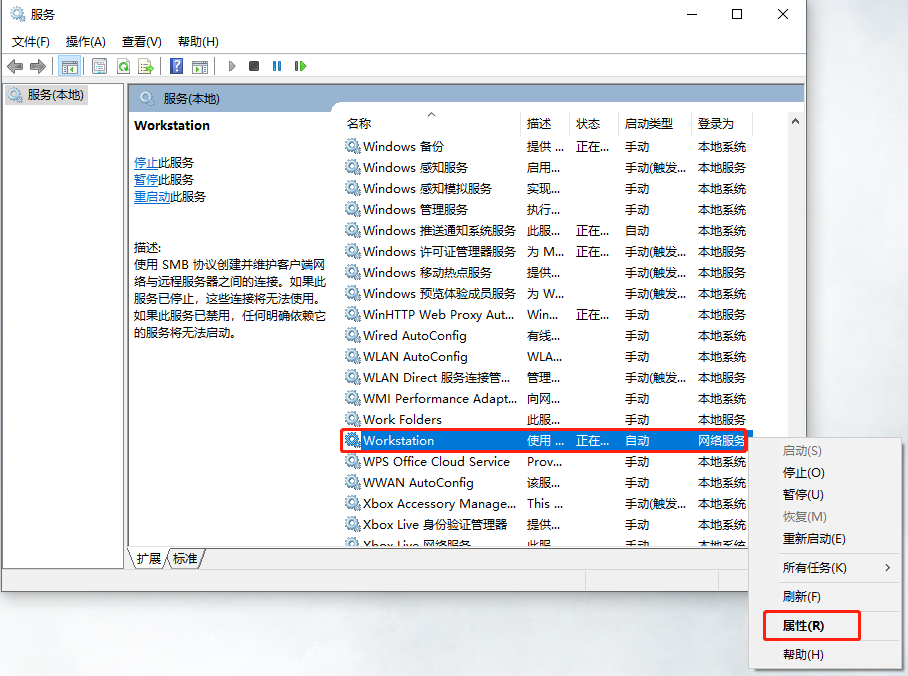
b. 开启Server服务(同上步骤)
c. 修改安全设置
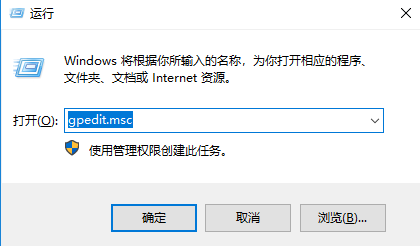
“Win徽标键+R键” → 输入“gpedit.msc”,确定
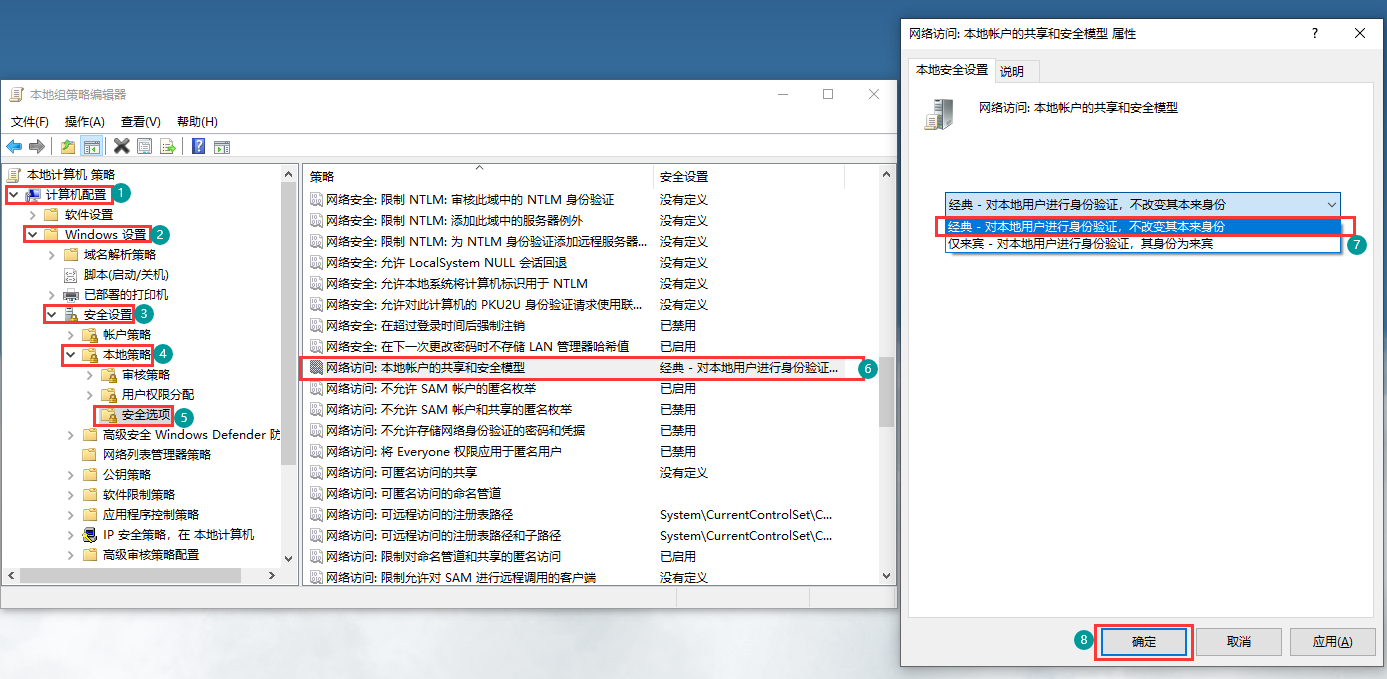
计算机配置 → Windows设置 → 安全设置 → 本地策略 → 安全选项
双击“网络访问:本地用户的共享和安全模型”→ 选择“经典”,确定 → 重启电脑后,再查看链接状态