
企业版入门教程2:设置企业存储
注意:设置企业存储之前,请登录公司超级管理员账号(推荐),或其他 拥有 设置企业存储位置权限 的角色账号
第一步:选择公司
若无子公司,忽略此步
若有子公司,请选择需要设置的子公司
第二步:输入共享文件夹信息
共享文件夹分为两种类型:本地计算机 和 NAS
本地计算机---使用你本机的一部分存储空间,作为网络存储位置
如何设置共享文件?
步骤1:设置共享文件夹。
操作:首先在电脑上面新建一个文件夹(最好在D盘或者E盘这样的系统盘内新建一个文件夹,这样方便不占用系统盘的存储空间)
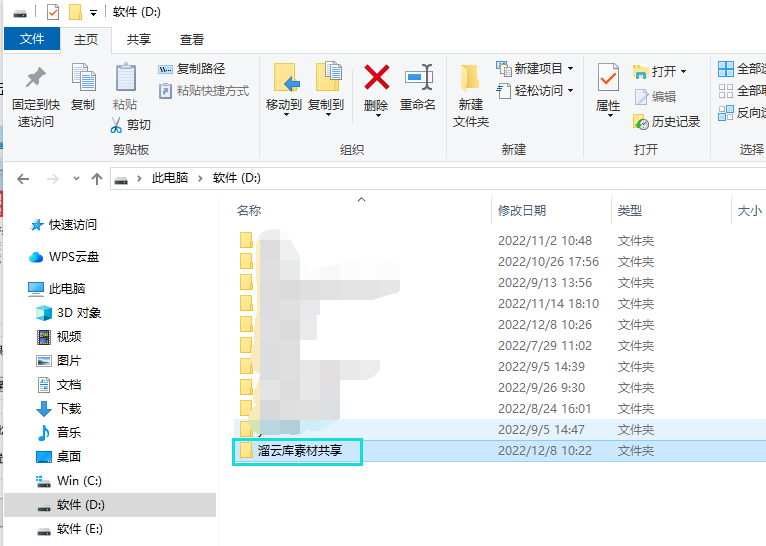
操作:鼠标右键单击文件夹->单击”属性”;①选择”共享”;②单击”共享”。
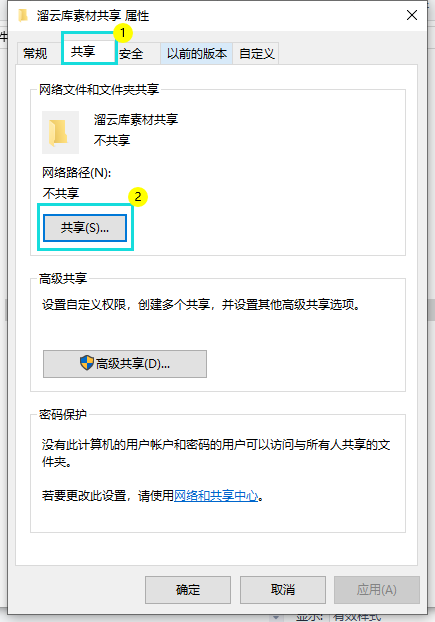
操作:①单击框中的名称;②单击共享;③点击完成。
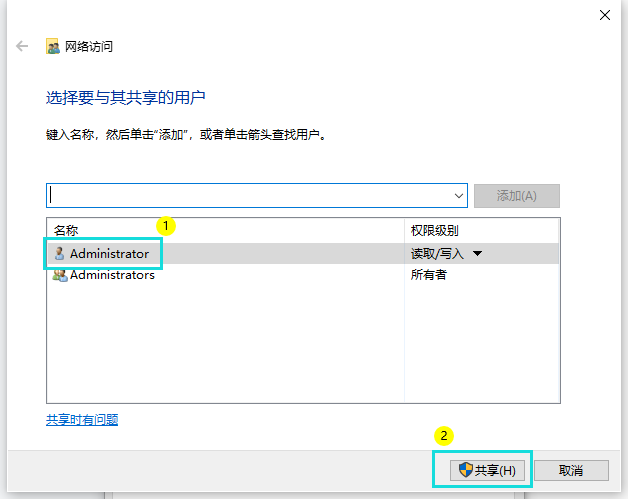
步骤2:复制共享路径。
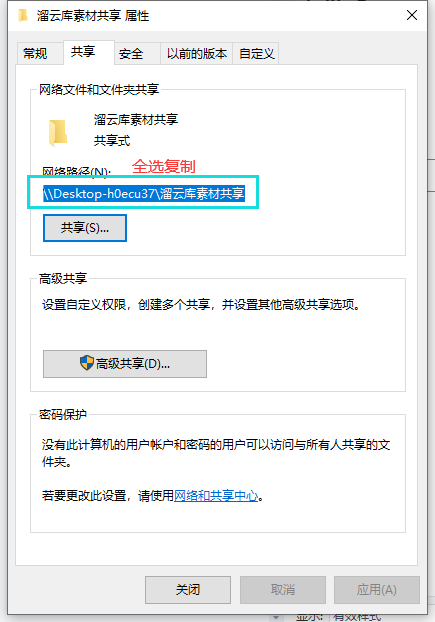
步骤3:溜云库设置企业存储路径。
操作: ①打开溜云库点击设置按钮,②点击企业中央存储。

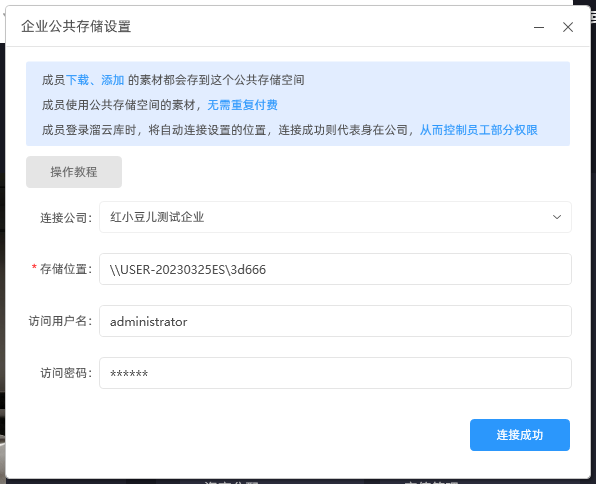
操作: 把刚才复制的共享路径粘贴进来,填写本机电脑用户名及电脑开机密码(若没有开机密码也需要设置一个开机密码)如图所示:
创建共享文件夹需注意事项:
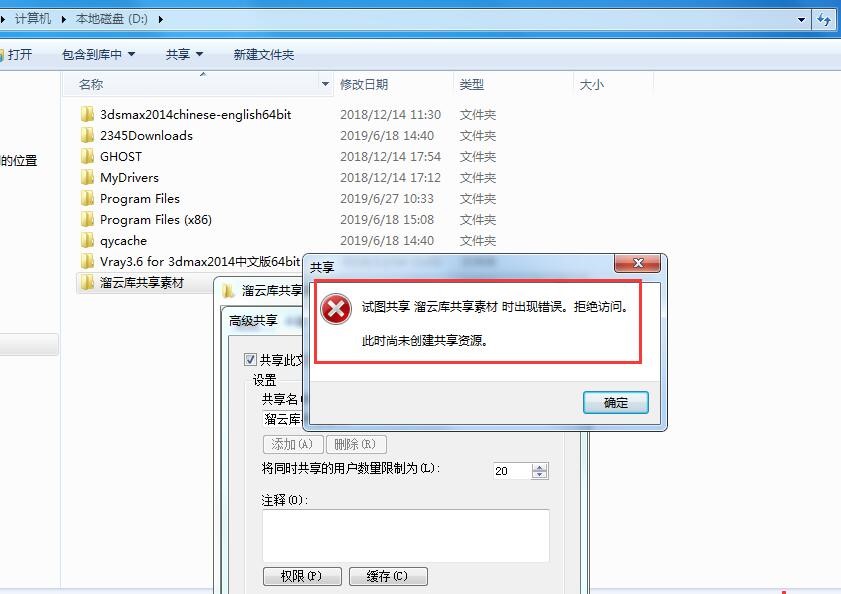
1:如果你设置共享时出现如下错误请切换到管理员账号登录再设置共享,(为减少后面会遇到的错误,在设置共享文件夹时请使用管理员身份设置)
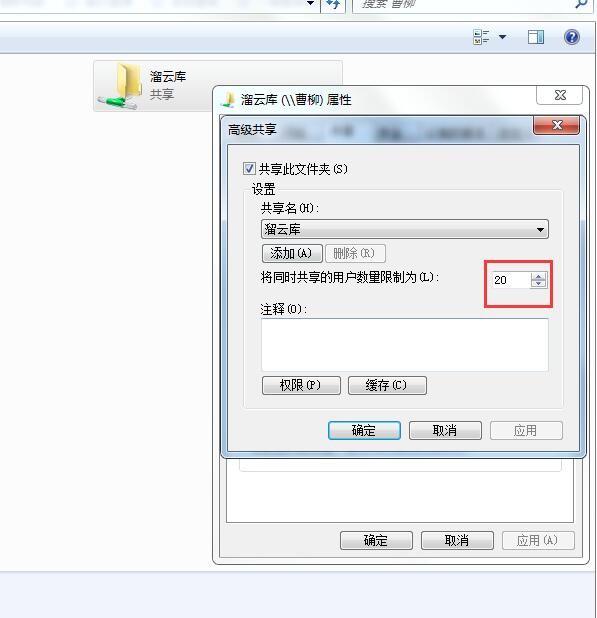
2:共享文件夹设置的访问人数上限为20人。
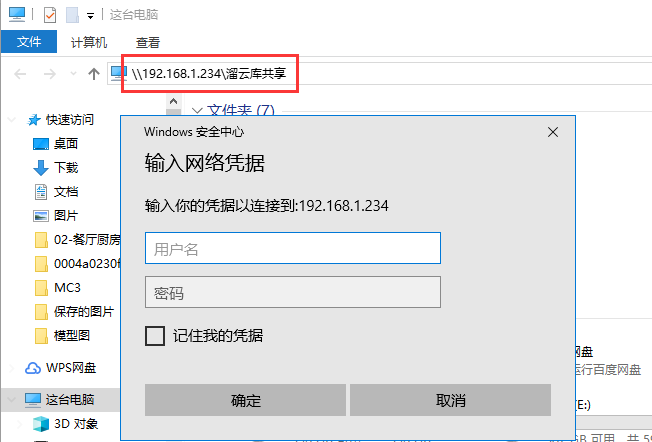
3:如若溜云库连接企业失败,就在本机测试一下,将ip与共享文件夹输入到计算机路径中,填写用户名和密码看能不能访问成功,如果访问不成功则参考以下解决方案。
解决方案:
在Windows10系统共享文件夹无法访问,提示网络错误,你没有权限访问IP地址。请与网络管理员联系请求访问权限。或提示:Windows无法访问IP地址或XX主机,请检查名称的拼写。否则,网络可能有问题。要尝试识别并解决网络问题,请单击“诊断”。其实这些提示都是因为Windows共享设置某个环节出问题了,下面来看看怎么一个一个排除。(在此过程可以设置修改好进行测试看是否能访问,有必要时要重启电脑再试)
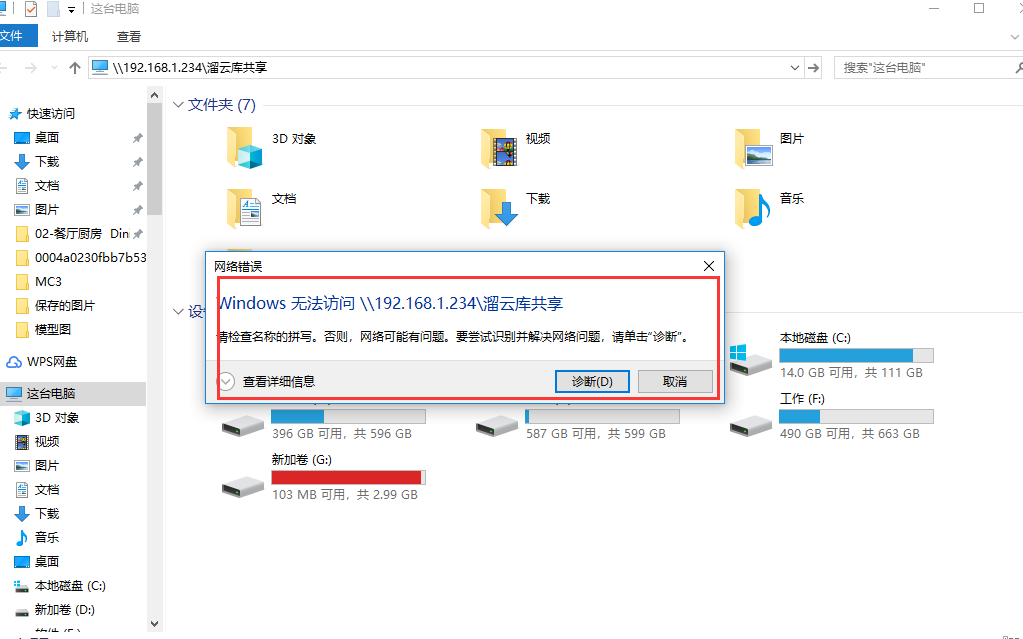
方案1:检查溜云库中填写的访问密码是否正确,访问密码即电脑开机密码。
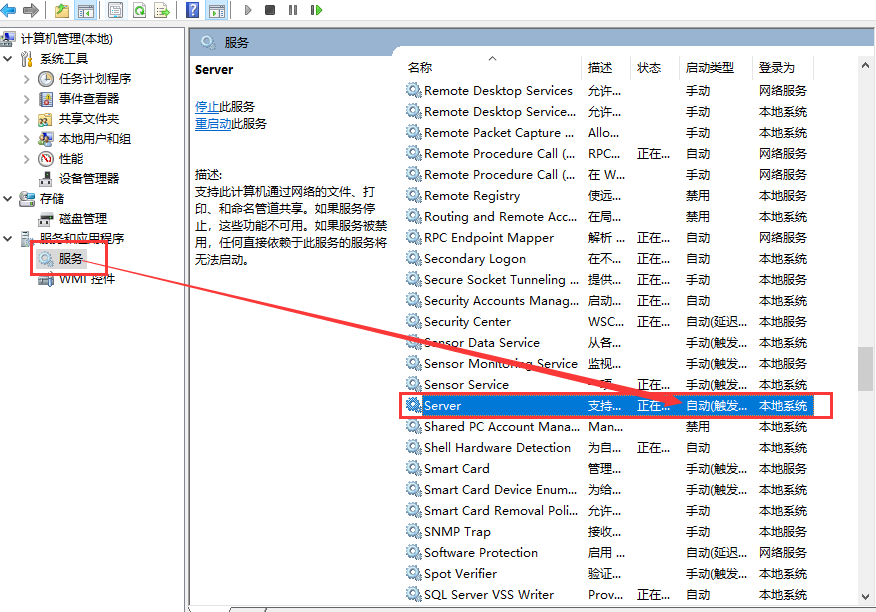
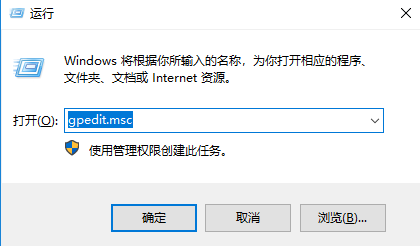
方案2:window+R键运行输入“gpedit.msc”进入的组策略界面。
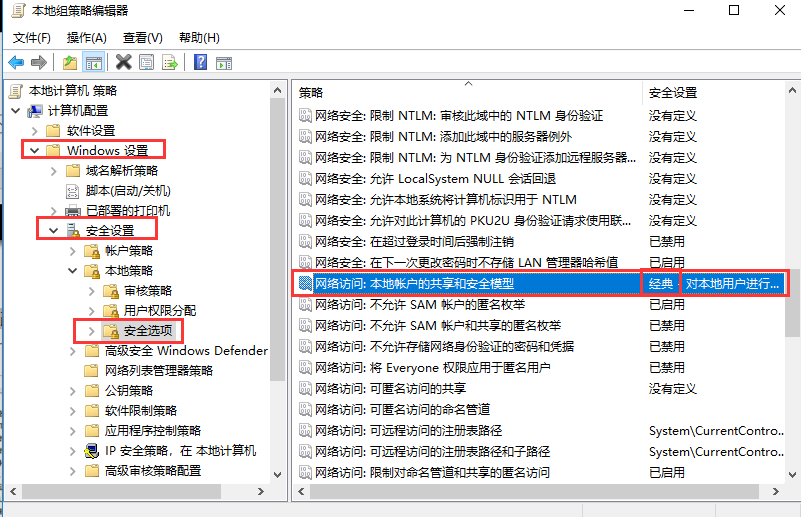
按下图路径找到本地帐户的共享和安全模型,鼠标右键属性改为“经典”模式,重启电脑。
NAS---专业的网络存储设备
优点:存储空间大,不占用本机存储空间,安全稳定
缺点:成本相对较高
操作流程----------------------------------------------------------------------
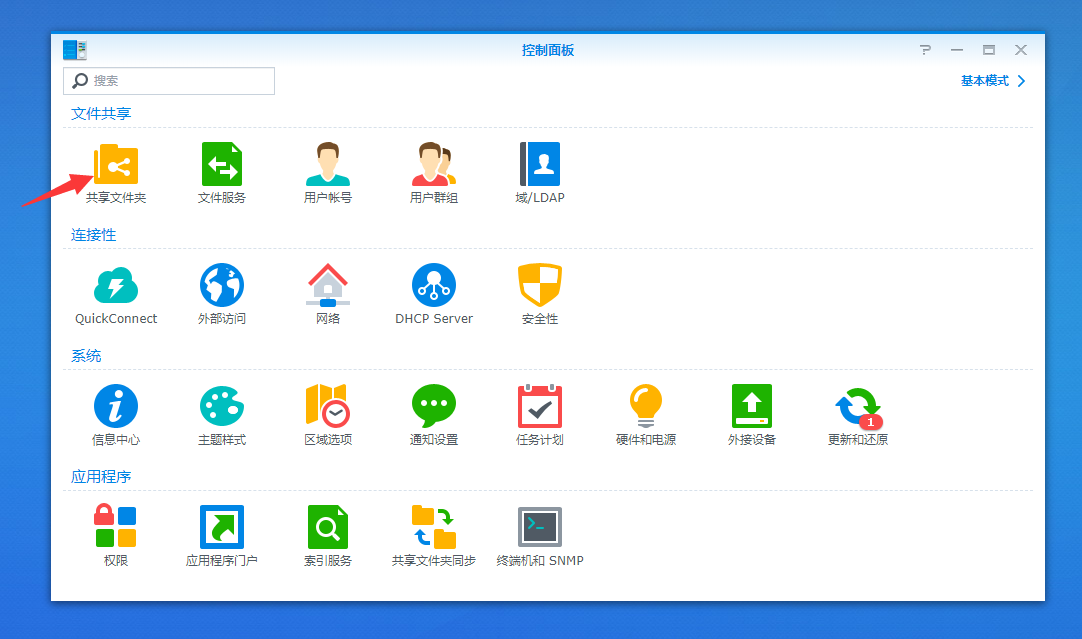
1、登录NAS设备,打开 控制面板

2、点击 共享文件夹
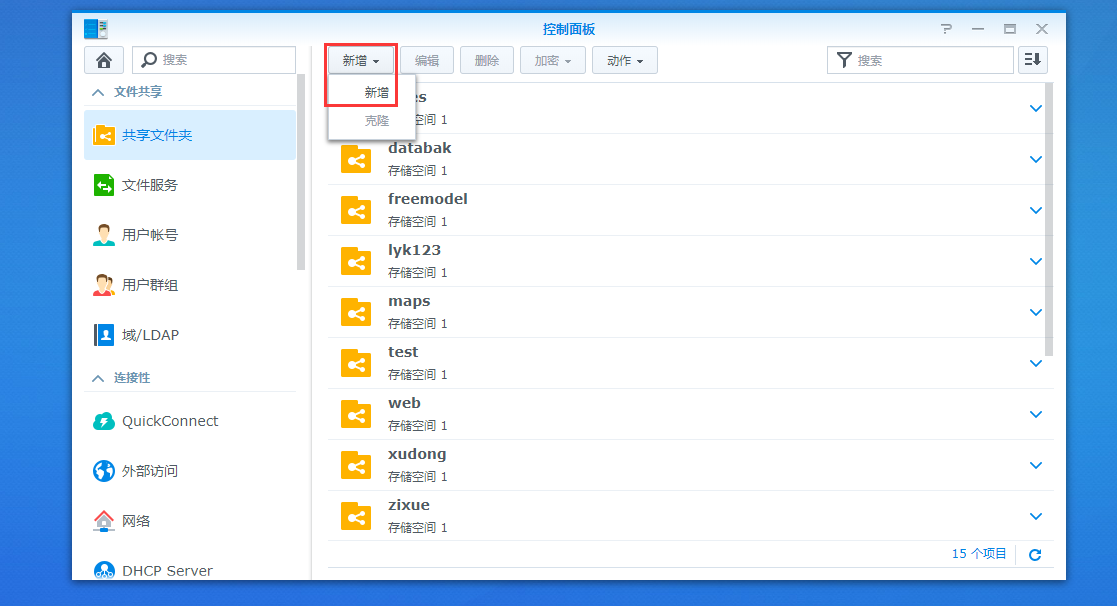
3、点击 新增
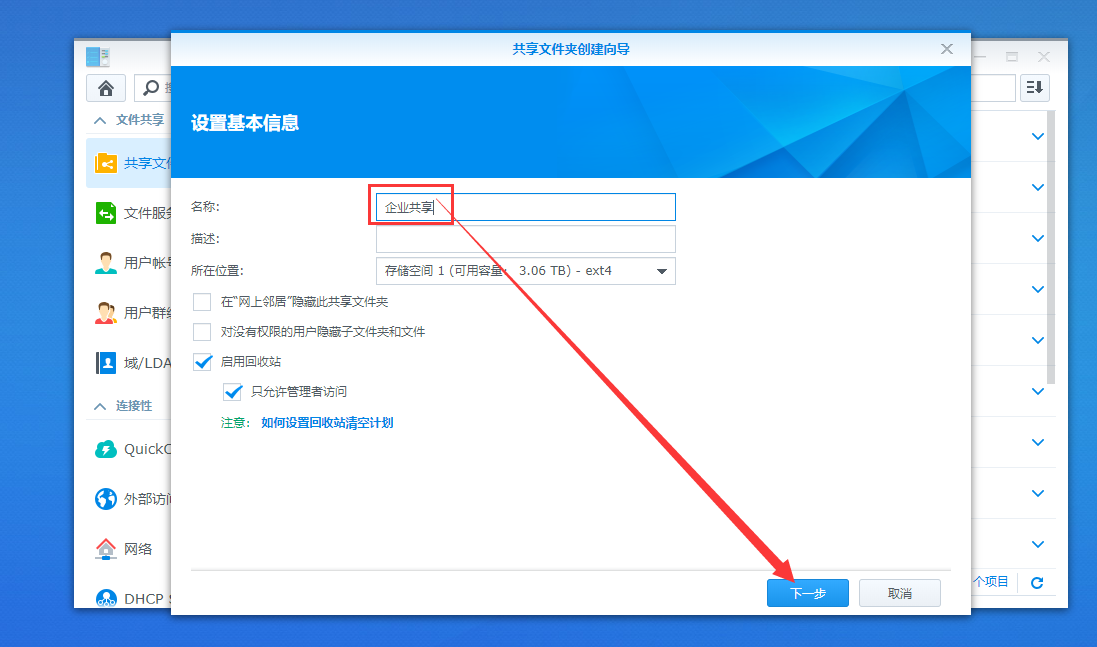
4、在名称中,输入 溜云库共享(记住该名称),点击 下一步
5、设置加密,输入密码,点击 下一步
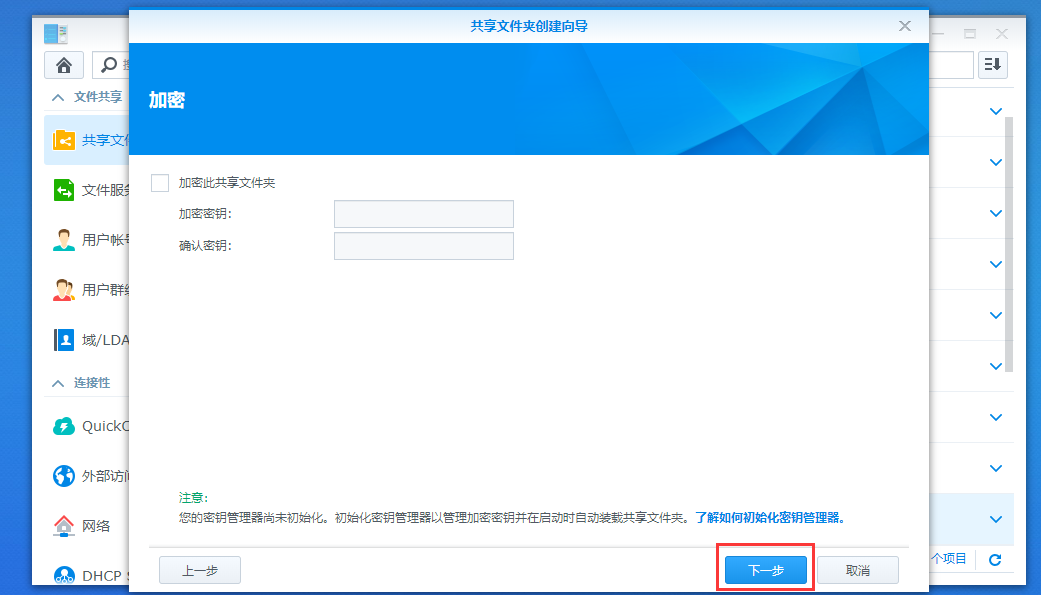
6、点击 下一步
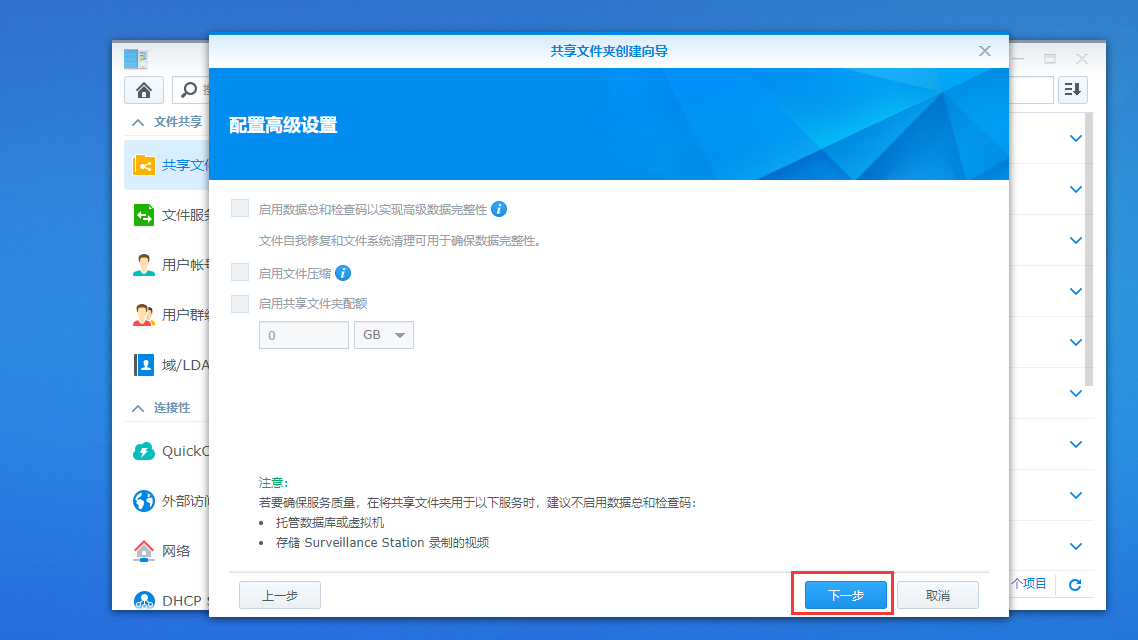
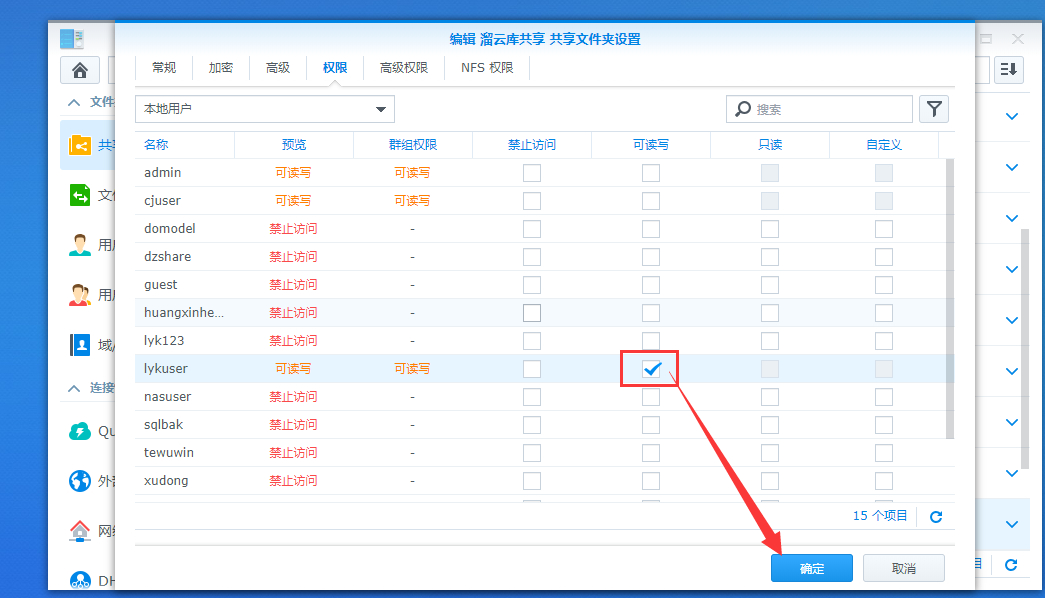
7、任意选择一个用户(记住该用户名),勾选 可读写 ,点击 确定
8、在存储位置中,输入 NAS名称共享文件夹名称 (例如,LYK溜云库共享)
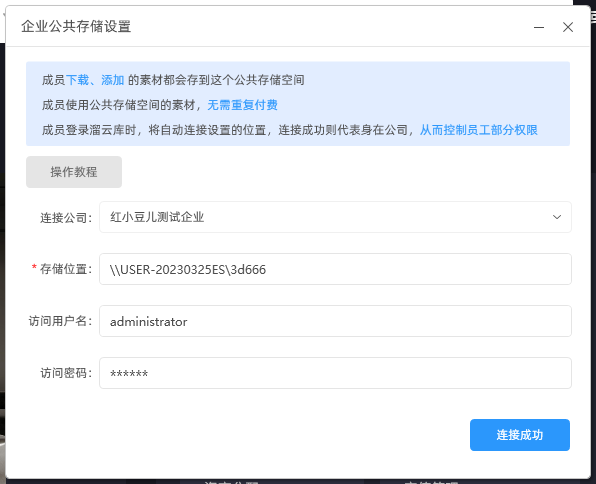
9、在访问用户名中,输入 设置共享文件夹时选择的用户名
10、在访问密码中,输入 设置加密时填写的密码,若未设置密码,请返回nas设置密码,并输入
11、点击保存
相关文章↓↓↓(点击直达)