
溜溜小助手使用教程
功能使用
1. 安装完成后,点击桌面的溜溜小助手启动程序,启动后,小助手在底部系统托盘中显示
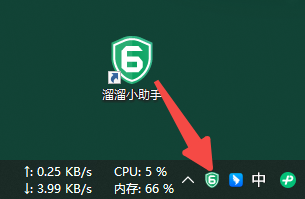
2. 单机小图标显示会显示所有支持功能
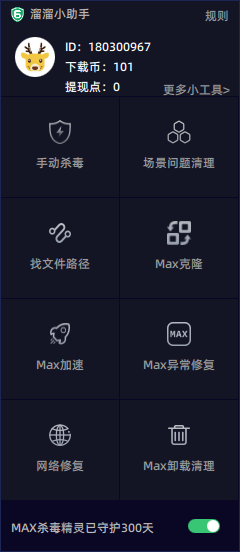
3. 鼠标悬浮在功能上,会显示出使用方法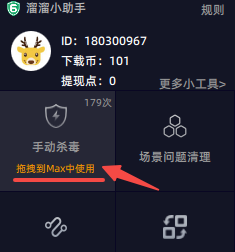
4. 以手动杀毒为例,拖动功能至3ds max中,将会显示具体杀毒功能,根据您的需求点击相应功能即可
5. 以下是所有功能和使用方式的对应表
功能分类 | 包含功能 | 使用方式 |
| 手动杀毒 | 一键查毒 复制卡 清理常见病毒 重生Max 清理变种病毒 IES灯光异常 清理顽固病毒 批重杀毒 | 拖拽使用 |
| 场景问题清理 | 场景瘦身清理 检查Vray代理 清除动画控制器 清理丢失插件 清理CAD块 清空粒子图层 清除物体材质 还原NetworkPath 清理特效 材质疑难杂症 删除所有动画 修复假死 选择最大面 关闭光线追踪 光线追踪转Vray 清除自定义属性 清理无用内存 选择空物体 修复图层 开关毛发系统 | 拖拽使用 |
| 找文件路径 | 脚本路径 自动备份路径 启动路径 材质库路径 UI路径 临时文件路径 MCR路径 图标路径 | 拖拽使用 |
| Max克隆 | 克隆Max配置 匹配Max配置 | 拖拽使用 |
| Max加速 | / | 点击使用 |
| Max异常修复 | 修复启动异常 修复报错弹窗 修复许可错误 设置安全工具 恢复默认界面 恢复默认图标 恢复出厂设置 | 点击使用 |
| 网络修复 | / | 点击使用 |
| Max卸载清理 | / | 点击使用 |