溜云库快速入门:添加素材
添加素材主要有如下方式:
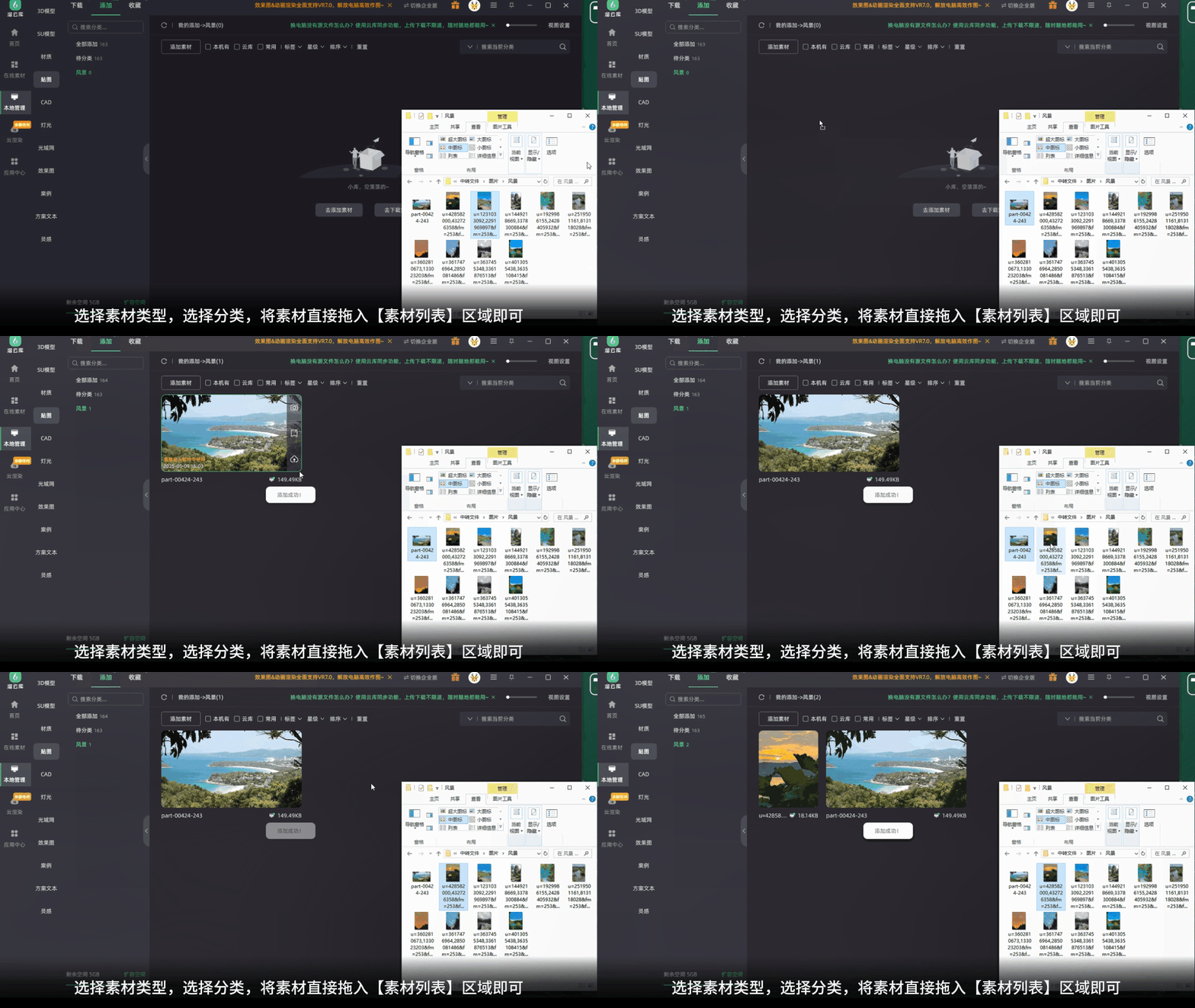
1、拖拽添加素材
适用场景:快速添加素材
具体操作:选择要添加的素材类型,选择分类,将素材直接拖入【素材列表】区域即可。
使用建议:
①添加单个素材时,可将封面、模型文件、贴图文件夹等相关文件一次性拖入【素材列表】区域;
②添加多个素材时,可将存放多个素材的文件夹拖入【素材列表】区域,程序将会自动识别文件夹内的素材。
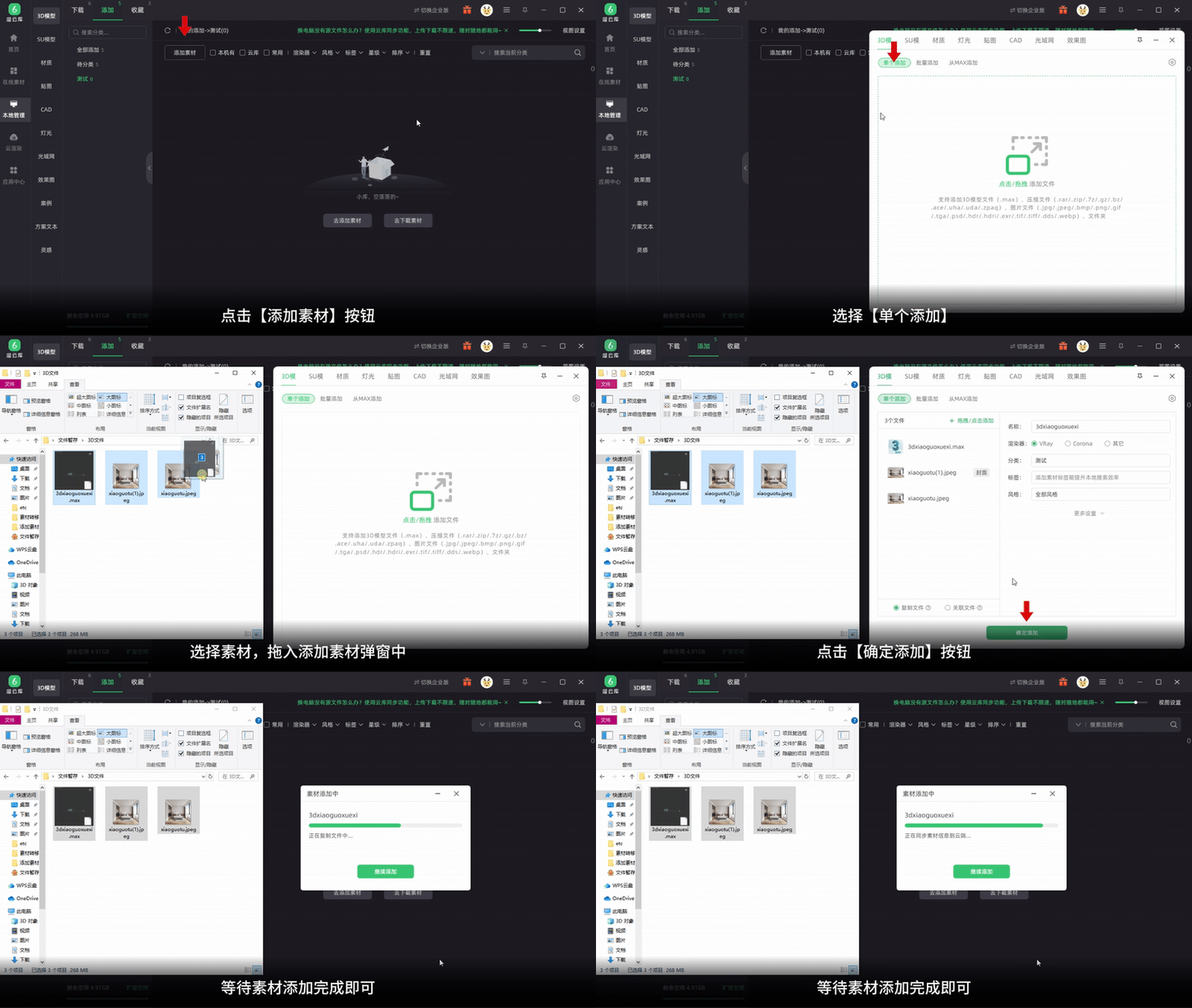
2、单个添加素材
适用场景:单个素材存在多个文件或需对素材信息进行详细定义。
具体操作:
①选择需要添加的【素材类型】,选择【单个添加】。
②拖拽封面图和素材至【文件上传区域】。
③点击【确定添加】,完成素材添加。
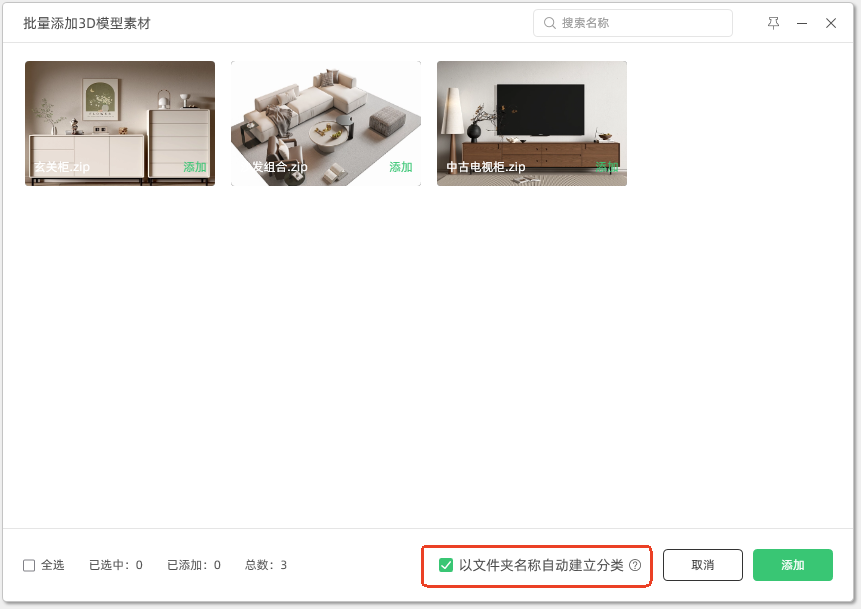
3、批量添加素材
适用场景:对大量命名规范的素材进行添加处理
具体操作:
①点击【添加素材】,选择【批量添加】。
②选择素材所在的文件夹。
③选择【匹配条件】,点击【查询数据】。
④ 勾选需要添加的素材,并点击下方【添加】,填写素材信息。
⑤点击下方【复制添加】,完成批量素材添加。

使用建议:
选择勾选【以文件夹名称自动建立分类】选项,程序将跟进素材存放文件夹名称创建素材分类,并将素材放入该分类下。
4、从3Dmax导入素材
适用场景:使用3Dmax时快捷导入
具体操作:
①在3Dmax上,点击顶部菜单栏中的【溜云库-模型导出】。
②选中模型,选择【封面图】获取方式,渲染封面图。
③ 点击【保存】,即完成素材添加。

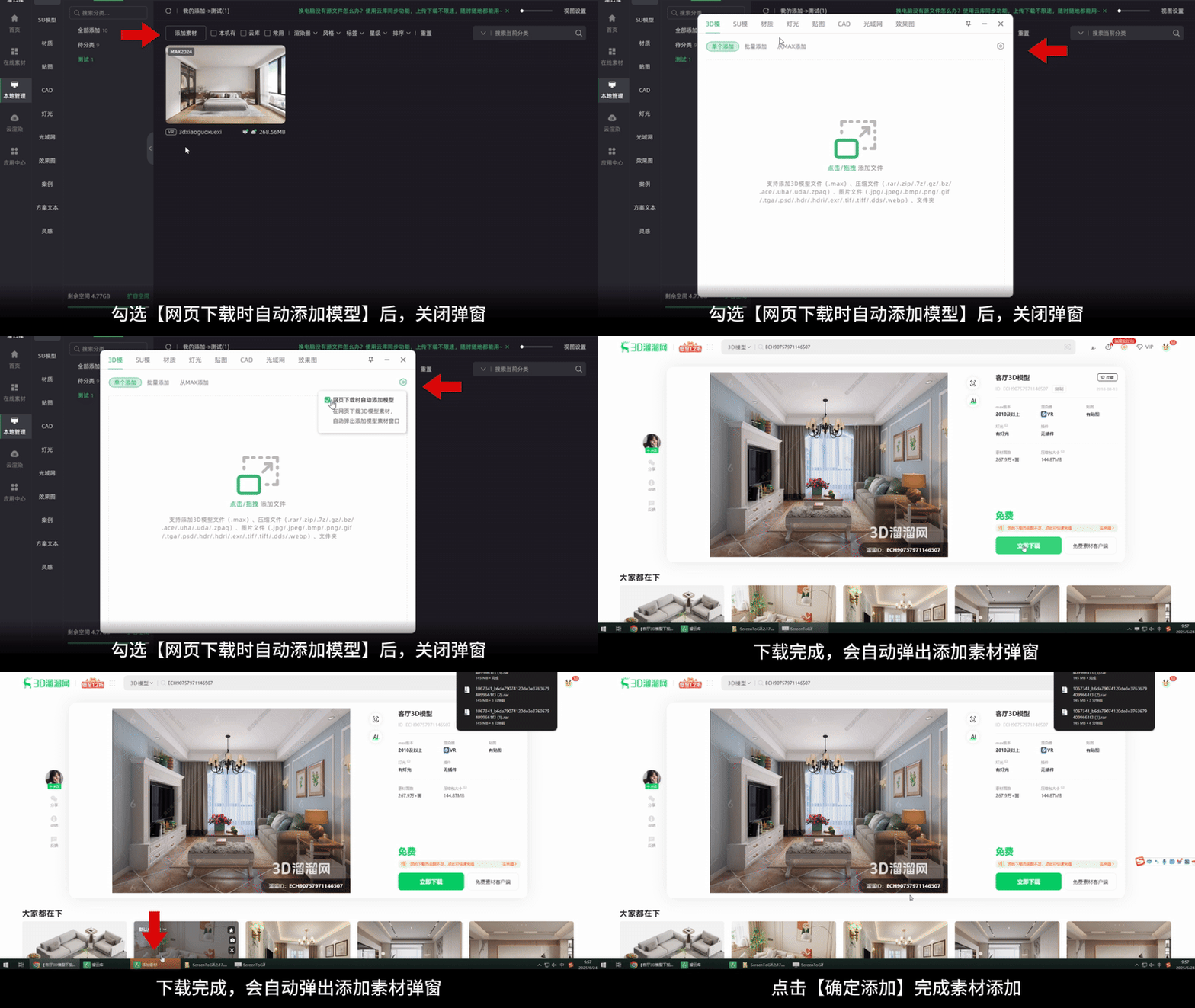
5、下载时自动添加素材
适用场景:在网上搜索下载素后,快速添加到溜云库
具体操作:
①点击【添加素材】,勾选【网页下载时自动添加模型】,随后关闭弹窗即可。
②在网页下载模型完成时,会自动弹出【添加素材】弹窗,填写素材信息后,点击【确定添加】,即可添加素材。