溜云库快速入门:添加素材的多种方式
溜云库当前支持三种高效便捷的素材添加方式 【单个添加】【批量添加】和【在MAX中直接添加】,帮助用户高效管理海量素材。本文就教大家如何快速上手三种方式,高效管理本地文件!
单个添加
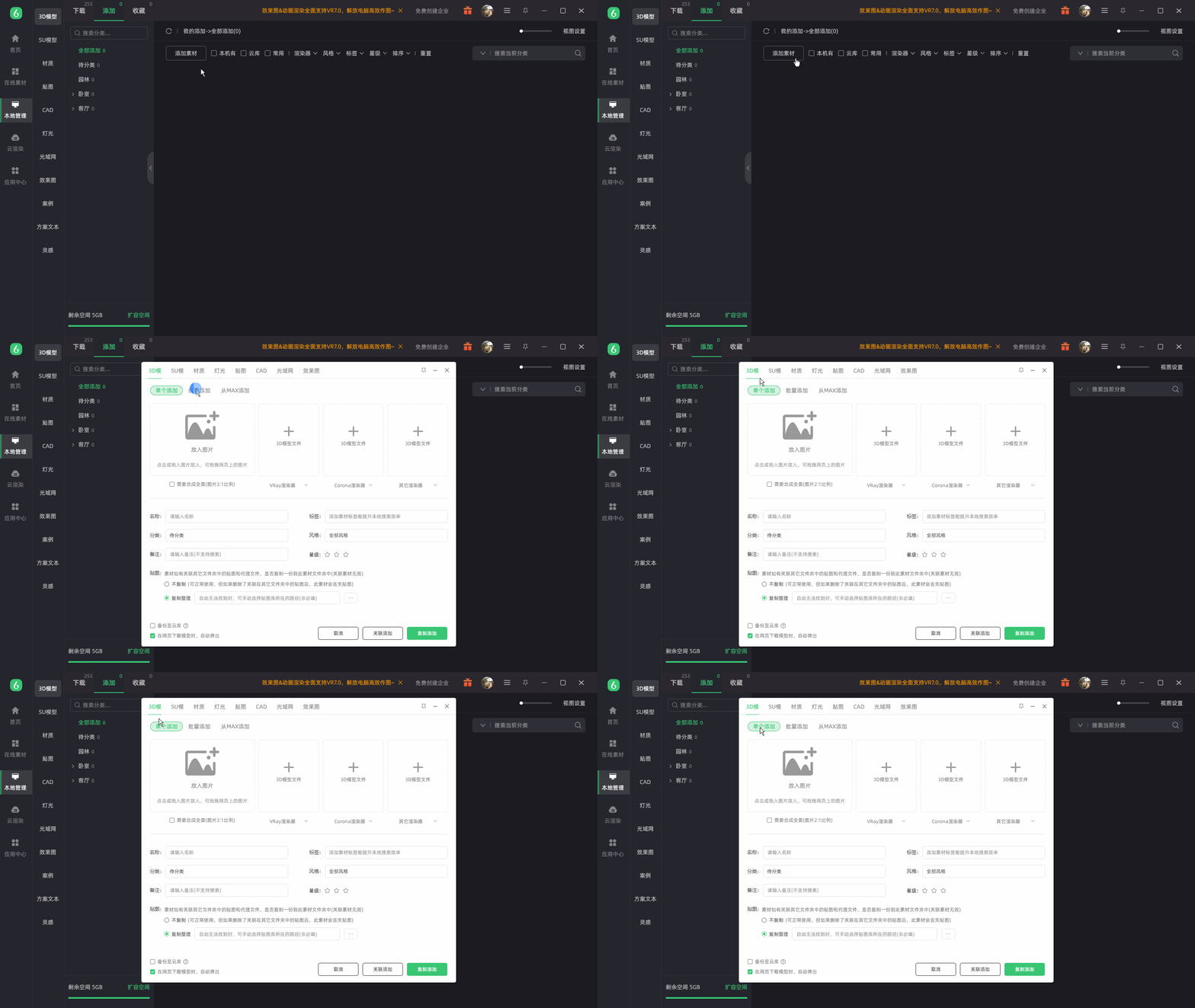
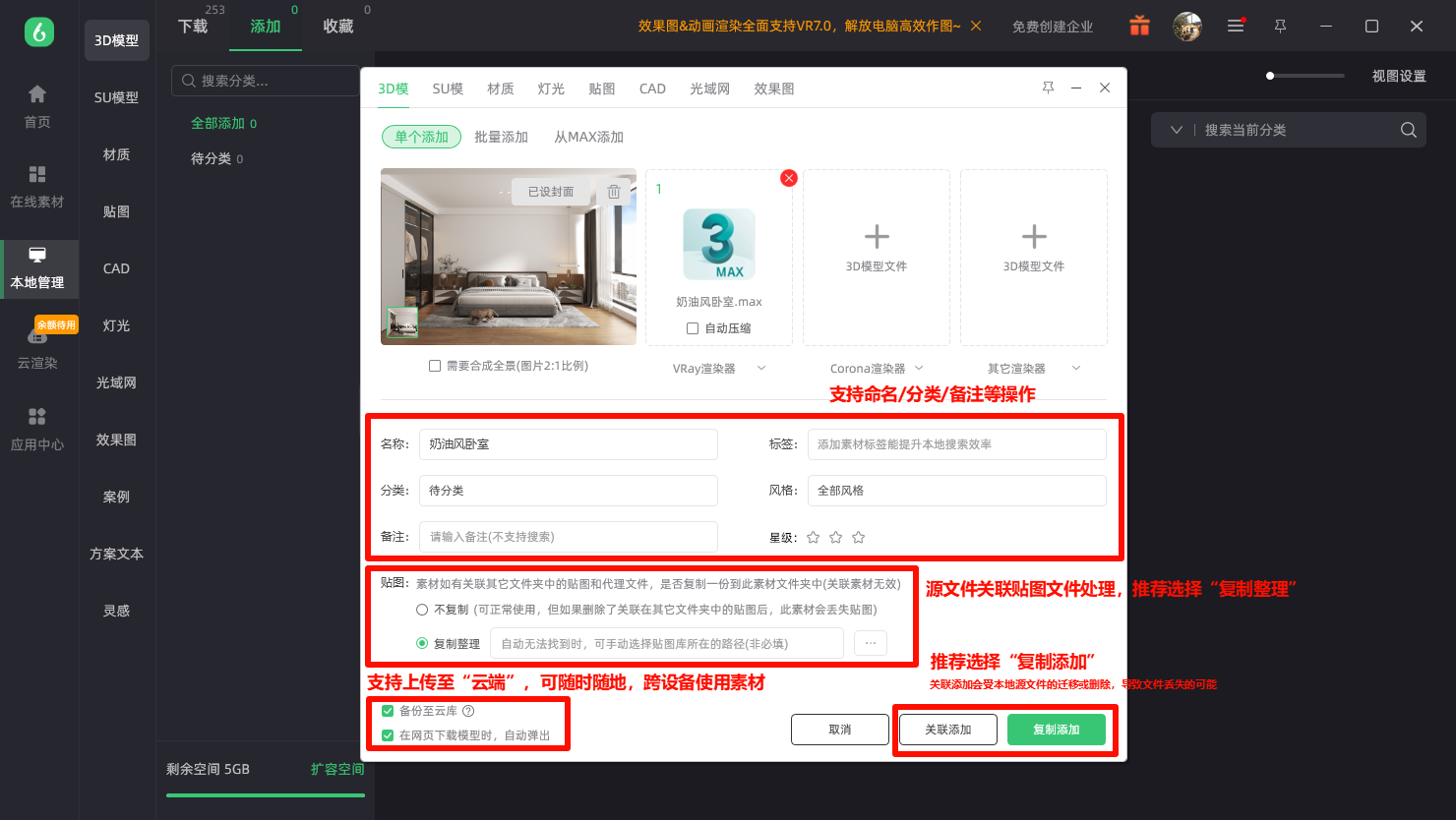
1. 选择需要添加的【素材类型】,选择【单个添加】。(这里以3D模型为例)

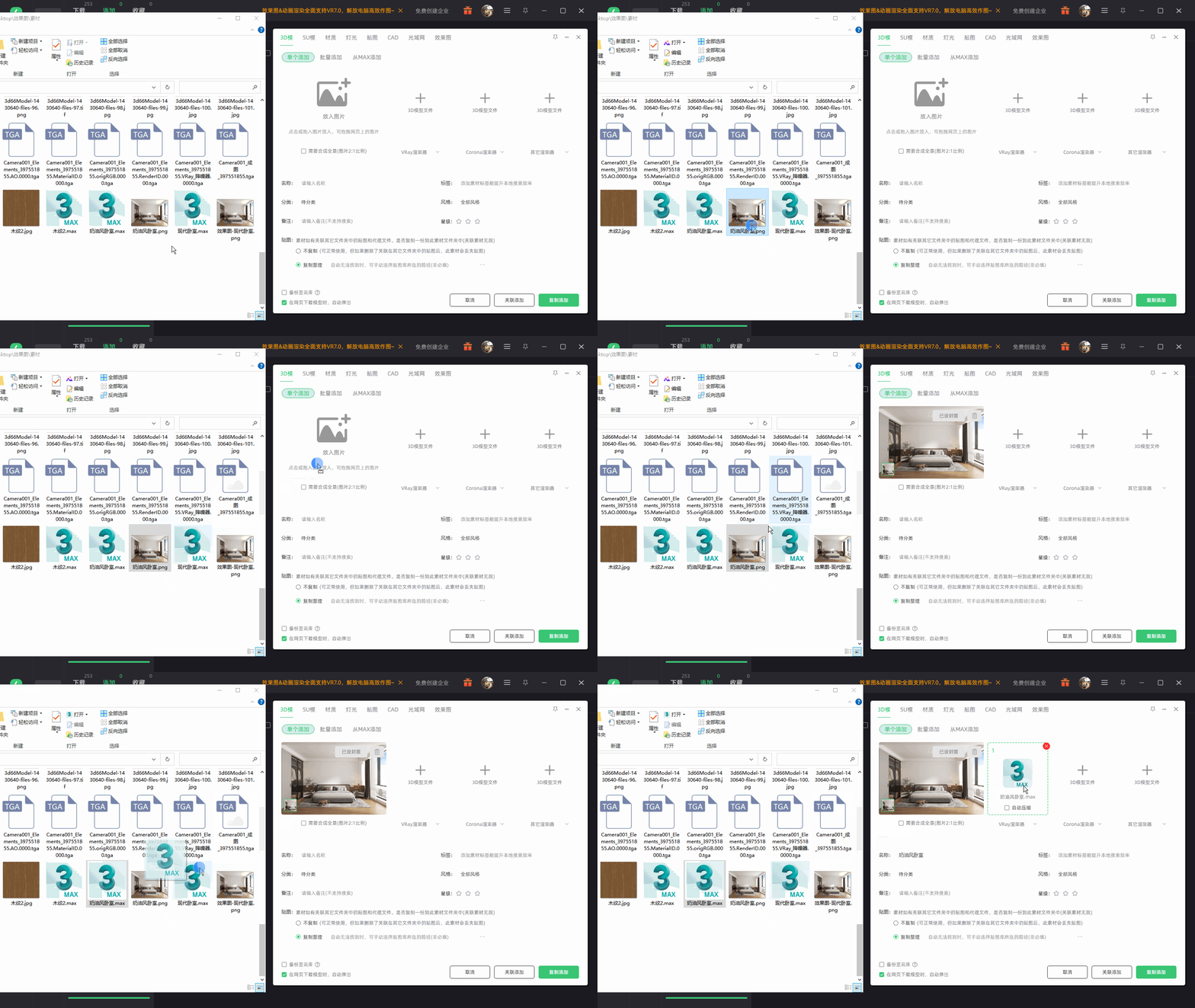
2. 拖拽素材至【文件上传区域】。
3. 点击【复制添加】,完成素材添加。
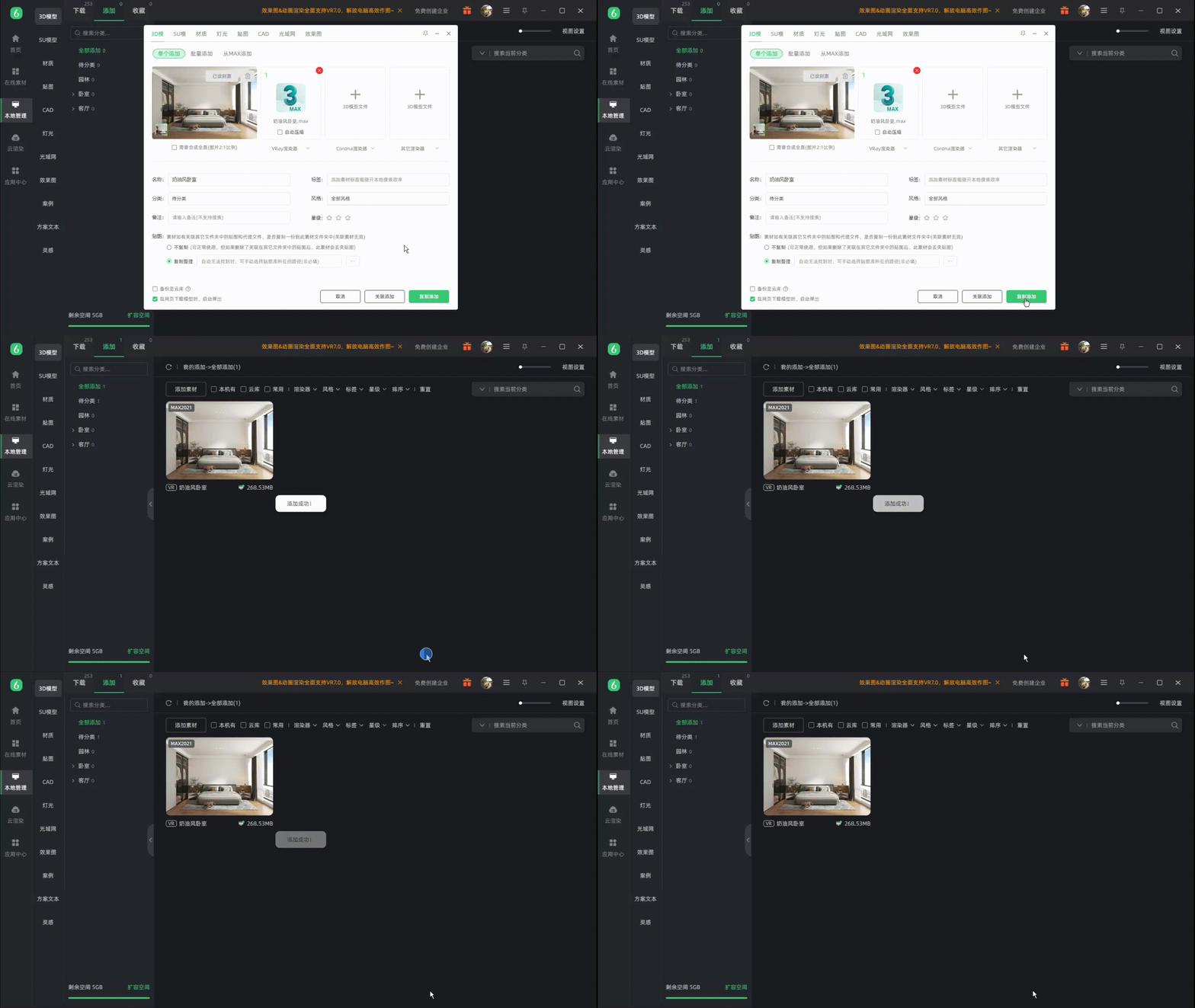
tips:您也可在完成添加前,进行文件的命名分类,方便后续素材管理。
(非必填,看个人需要,添加完成后,也可进行信息修改重置,无需担心填写问题)
批量添加
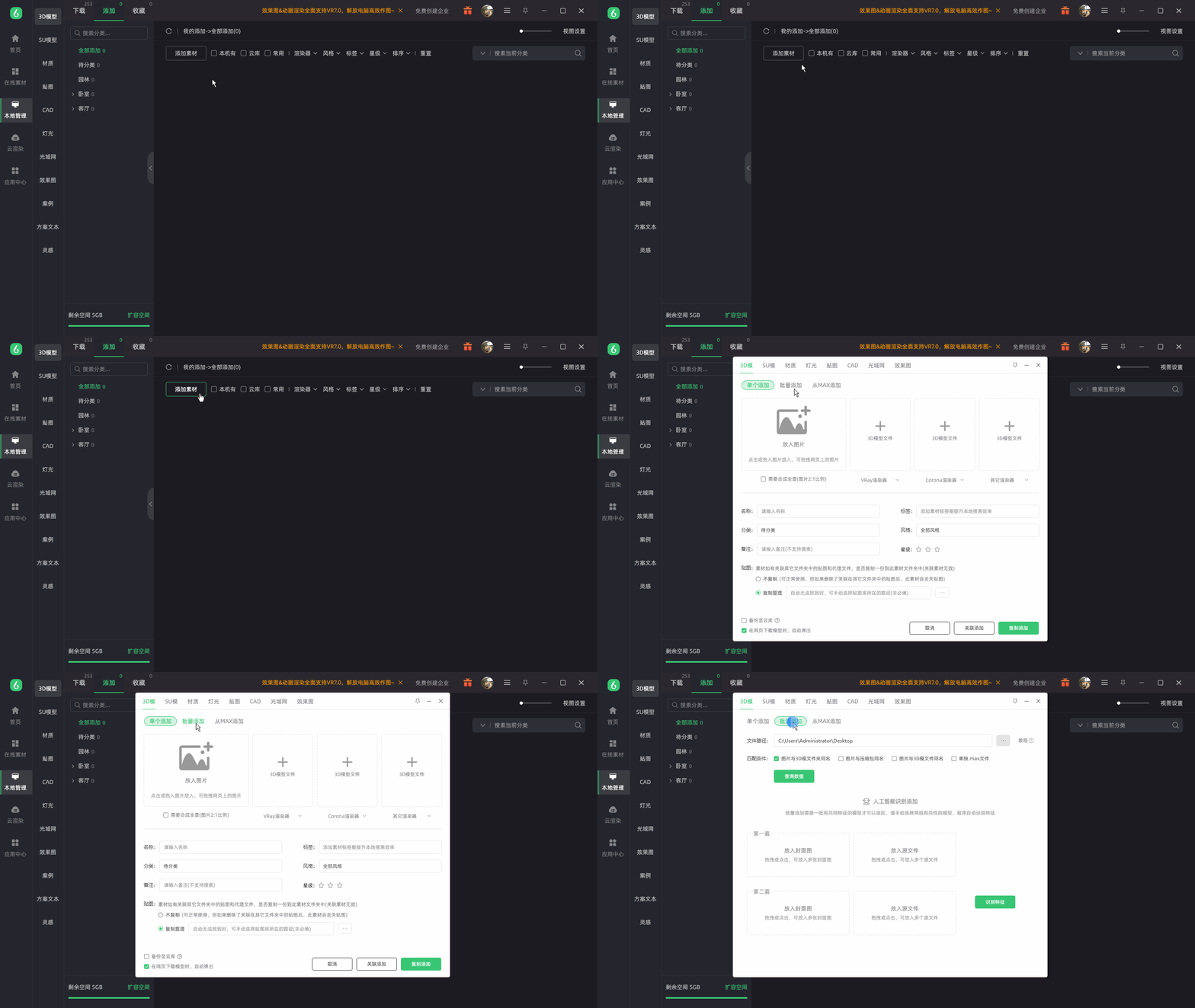
1. 点击【添加素材】,弹出【素材添加窗口】,选择【批量添加】。
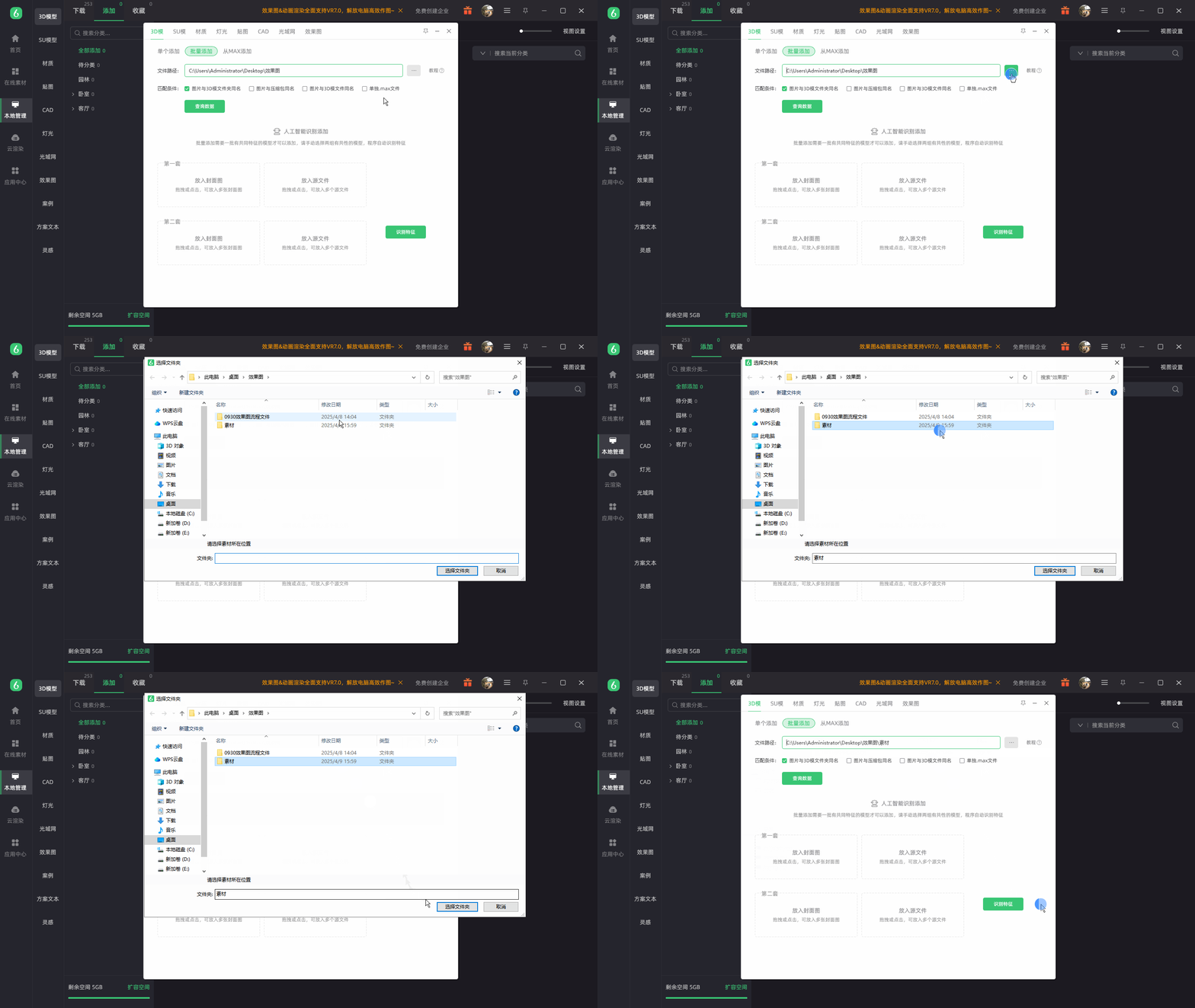
2. 选择素材所在的文件夹。
3. 选择封面图和源文件的【匹配条件】(支持多选),点击【查询数据】,弹出查询结果窗口。
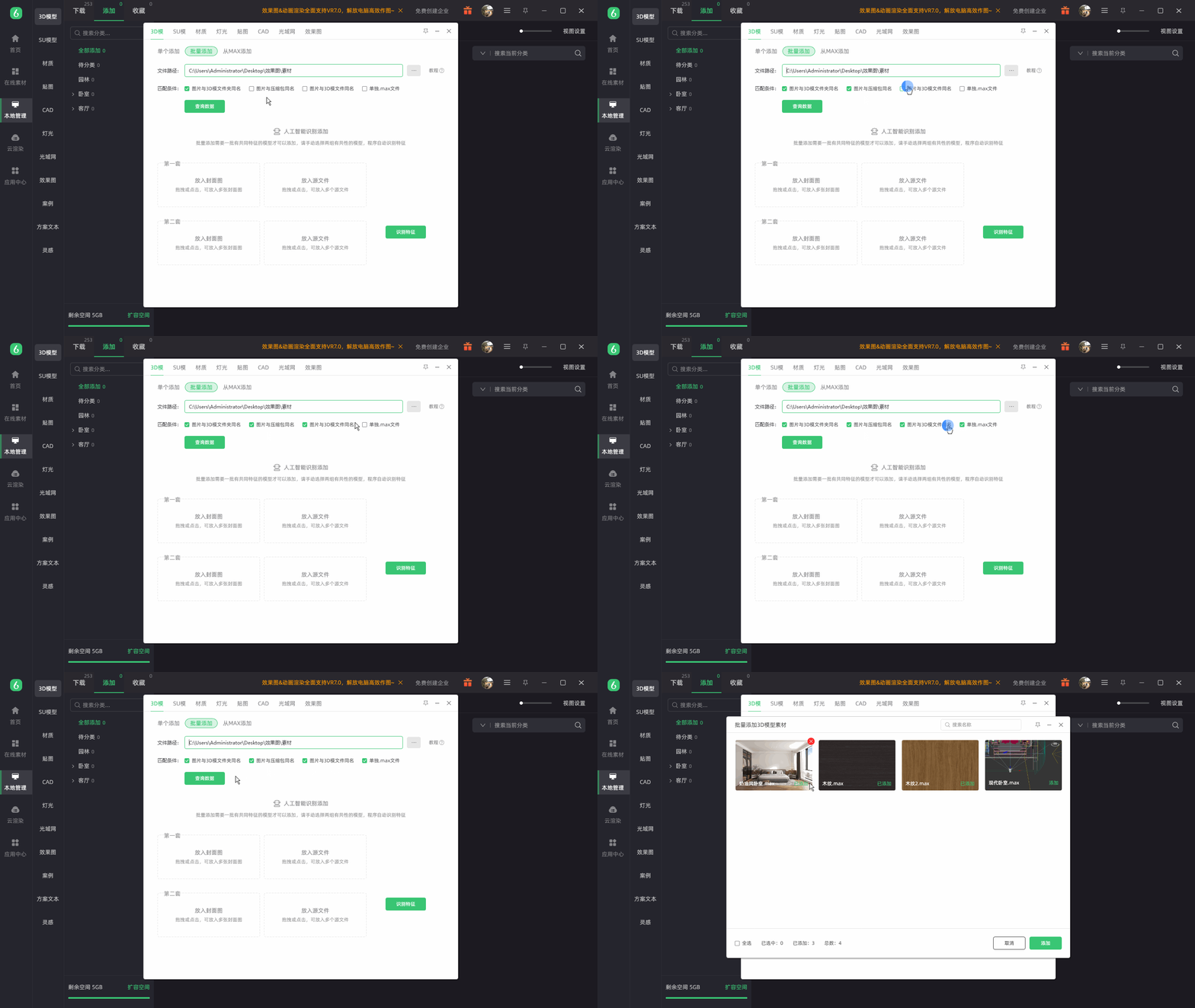
4. 勾选【需要添加的素材】,并点击下方【添加】,弹出【素材信息填写窗口】(信息根据个人需求填写,非必填)。
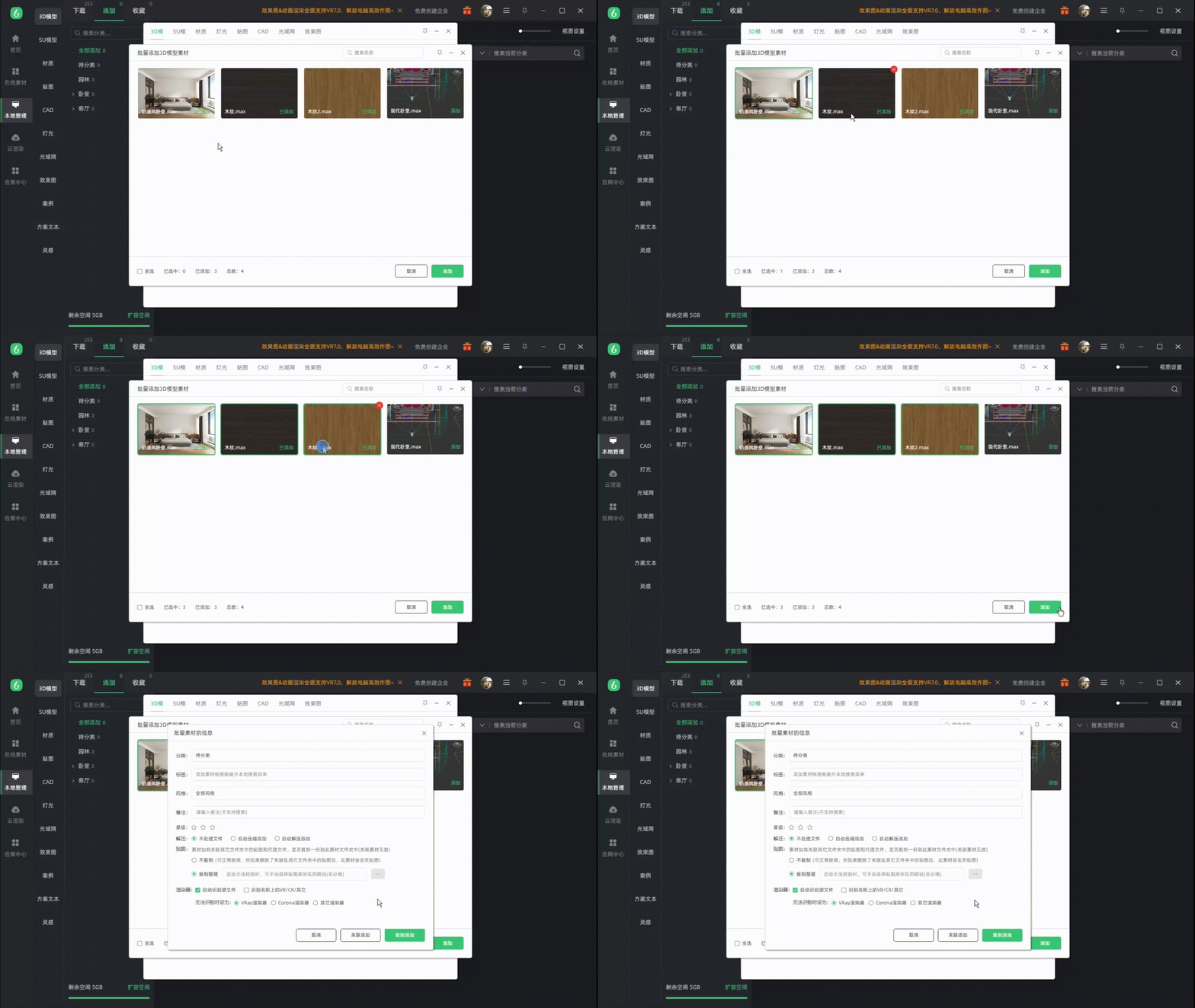
5. 点击下方【复制添加】,完成批量素材添加。
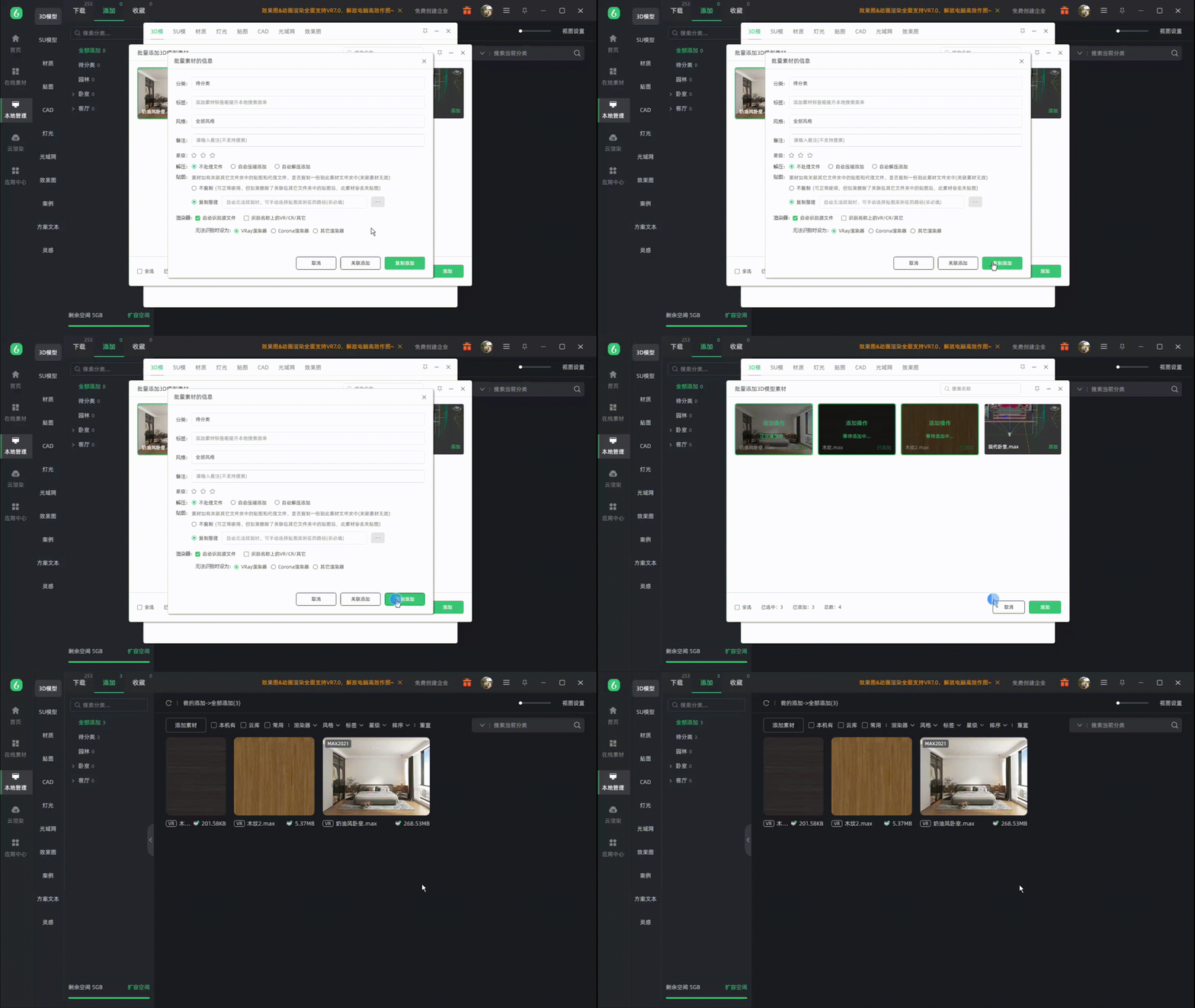
从MAX中添加
当前支持【模型】【贴图】【灯光】直接导出,下面以【3D模型】导出为例。
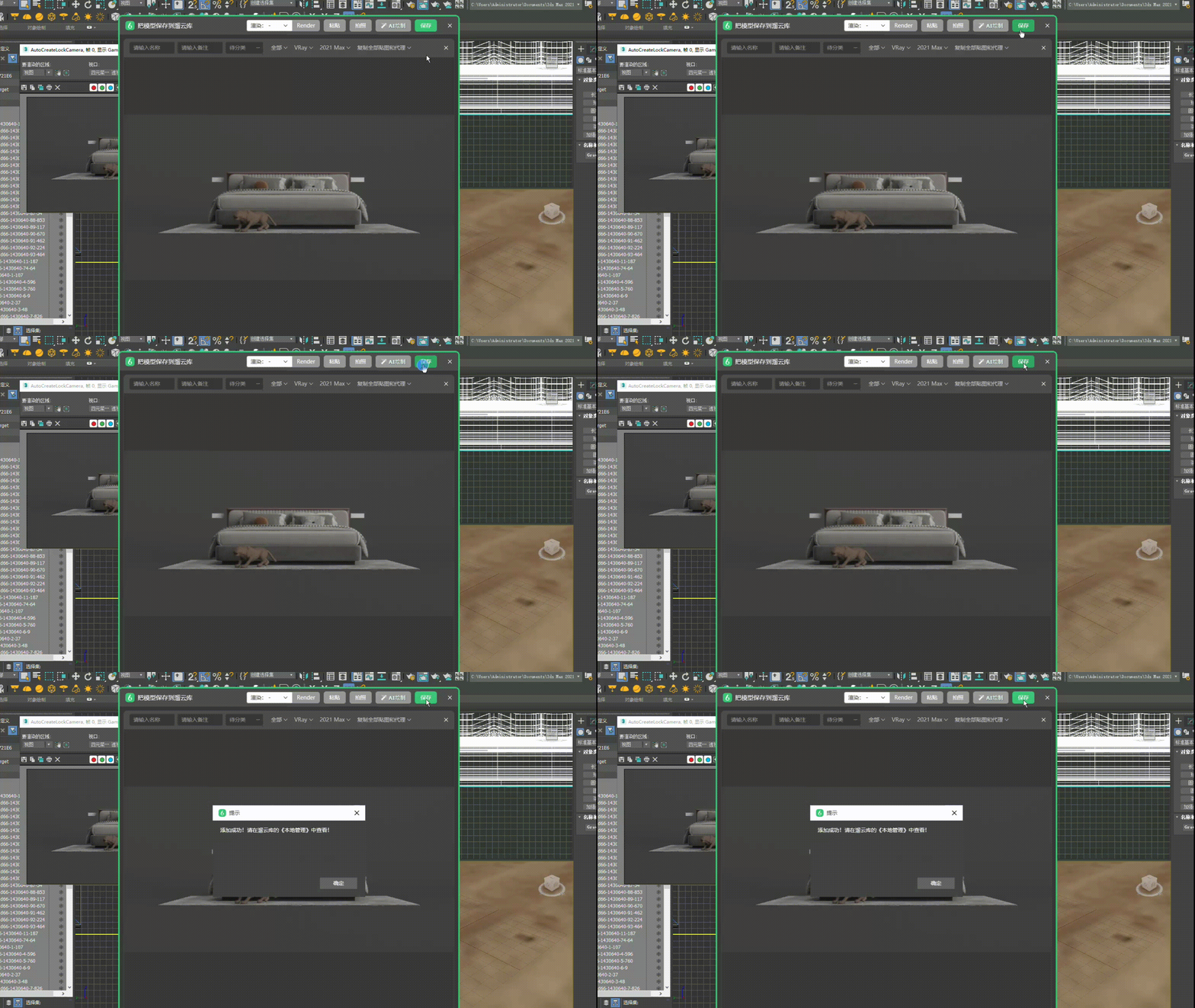
1. 打开需要添加的MAX文件,点击顶部菜单栏中的【溜云库-模型导出】,弹出【封面图获取窗口】。
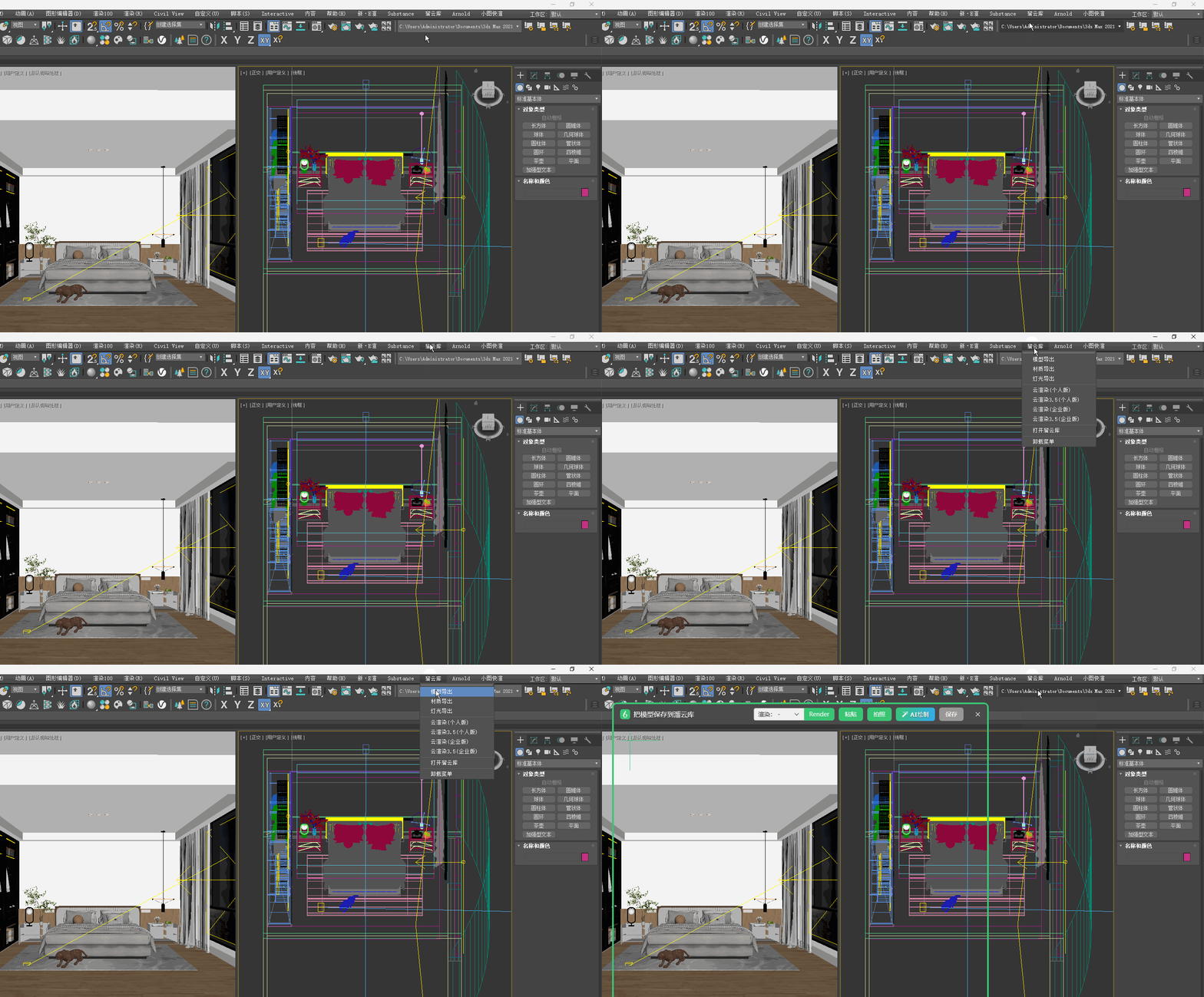
2. 选中模型,并选择素材【封面图】获取方式,进行渲染小图,获取封面图。
当前支持【渲染小图/粘贴图片/截图/AI绘制】的方式获取【封面图】,下面以【渲染小图】的方式为例。
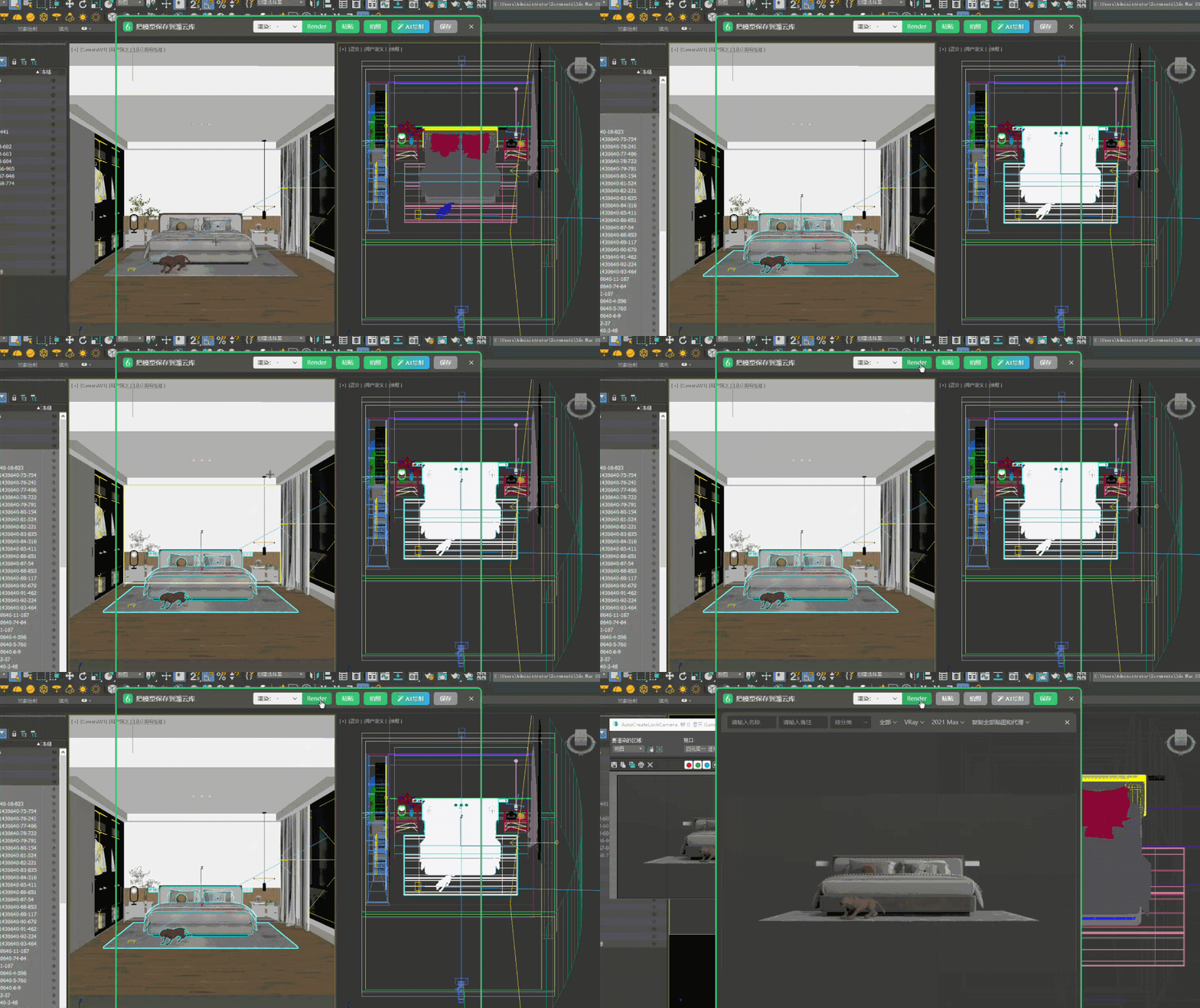
3. 点击【保存】,即完成素材添加,后续可在溜云库【本地管理-添加】中查看。